eLinker Integrator Trawers ERP ze sklepem PrestaShop
1. Opis ogólny
2. Proces synchronizacji
2.1 Konfiguracja programu Trawers
2.2 Pobranie i połączenie eLinkera z systemem Trawers
2.3 Zakres integracji
2.4 Ustawienia
3. Panel administracyjny
3.1 Funkcje zintegrowane z systemem Trawers
4. Tematy powiązane
1. Opis ogólny
Producent programu: ArtoIT Systemy Informatyczne
www.artoit.pl/elinker_trawers_prestashop.html
Integrator to rozwiązanie dedykowane dla firm, którym zależy na
zautomatyzowaniu procesów w zakresie aktualizacji oferty asortymentowej,
stanów magazynowych oraz realizacji zamówień pomiędzy systemem ERP a sklepem
internetowym.
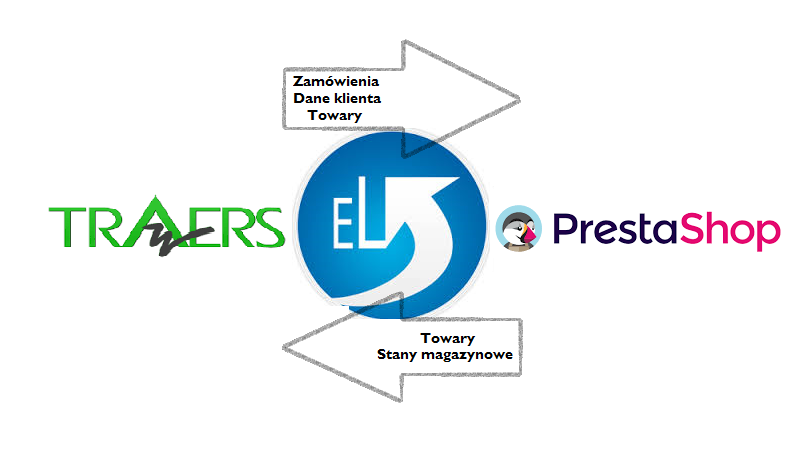
eLinker to zewnętrzny synchronizator umożliwiający wymianę danych między sklepem
PrestaShop a serwerem Trawersa. Import danych jest obustronny, a synchronizacja
ręczna lub automatyczna.
Możliwe integracje:
Korzyści:
* gwarancja bezpieczeństwa
* oszczędność czasu
* prostota w przekazywaniu oferty do sklepu internetowego
* szybki dostęp do informacji
2. Proces synchronizacji
2.1. Konfiguracja programu Trawers
Dostosowanie Trawersa do celów synchronizacji z eLinkerem polega na
konfiguracji uzupełniania obowiązkowych pól w poszczególnych bazach.
Ograniczenie ilości przesyłanych informacji może w znaczący sposób
przyspieszyć wymianę danych. Ustawień tych dotyczy:
1. Kartoteka odbiorców
* karta wzorcowa - musi mieć wypełnione pole Magazyn, Waluta=PLN
oraz Gr PTU=PL;
2. Kartoteka KIM
* karta wzorcowa: musi mieć uzupełnione pole Magazyn, nr PTU oraz
pole jednostek miary: jms=jm
Sklep nie rozróżnia jednostek miar. Stany pobierane są w jm.
Zamówienia są rejestrowane w jms.
Jeżeli w sklepie nie jest potrzebna informacja o ilości dostępnej
można używać różnych jm i jms.
* KIM istniejącego produktu - j/w
* cena sprzedaży w cenniku sprzedaży: cena netto 1
3. Usługa SOA
* musi być włączona
Trawers -> Usługi SOA -> SOA Serwer internetowy [AD_PSOA2]
SOA Serwer internetowy
2.2. Pobranie i połączenie eLinkera z systemem Trawers
Program pobrać ze strony producenta.
www.artoit.pl/elinker_trawers_prestashop.html
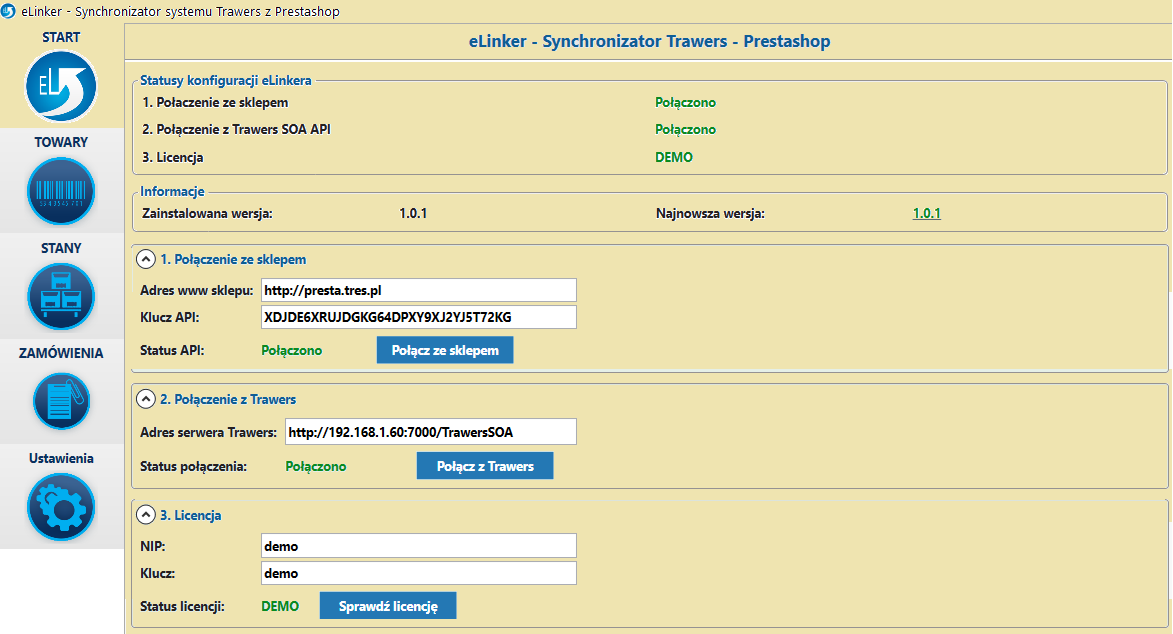
Program zainstalować i uruchomić. W celu nawiązania połączenia
należy przejść kroki z zakładki START.
1. Połączenie ze sklepem
* wpisać adres www sklepu
* wprowadzić klucz API (wskazówki do wygenerowania klucza znajdują się
po prawej stronie ekranu: Wskazówki i pomoc)
2. Połączenie z Trawers
* wpisać adres serwera Trawers
Prawidłowe połączenie systemu z konektorem eLinker wygląda jak poniżej:
2.3. Zakresy integracji
1. Synchronizacja zapasów magazynowych z systemu Trawers do sklepu PrestaShop
(zalecane):
* Eksport danych z kartotek magazynowych z cenami do sklepu
* Uaktualnianie danych względem cennika
2. Synchronizacja zapasów magazynowych ze sklepu PrestaShop do systemu Trawers
Migracja asortymentów założonych w sklepie do Trawersa: dane zaczytują się wg
karty wzorcowej.
3. Synchronizacja stanów z systemu Trawers do sklepu PrestaShop
* Przesyłanie stanów magazynowych z wybranego magazynu w programie Trawers
do sklepu.
* Aktualizowanie zmian stanów magazynowych
W ustawieniach E-linkera należy wskazać magazyn, z którego będą pobierane stany
magazynowe.
4. Synchronizacja zamówień do realizacji ze sklepu PrestaShop do Trawersa
* Pobieranie zamówień sprzedaży do realizacji ze sklepu do programu Trawers.
Uwaga!
Pomimo integracji konieczna jest dodatkowa praca zarówno w sklepie, jak i
programie Trawers. W pobranych zamówieniach należy sprawdzić rodzaj płatności,
który w programie zawsze pobierany jest z karty odbiorcy. Dodatkowo w przypadku
zmiany stanu zamówień zmian dokonuje się osobno w sklepie i module zamówień w
programie. Zamówienie rejestrowane jest w magazynie wpisanym w karcie odbiorcy.
5. Automatyczna synchronizacja danych kontrahenta
* W przypadku rejestrowania zamówienia z nowym odbiorcą, automatycznie
dodawana jest nowa karta klienta w Trawersie
Uwaga!
Konieczna jest kontrola pobieranych danych i ich ręczna konfiguracja.
Ze sklepu pobierane są jedynie nazwa, kod i miasto. Pozostałe dane
podstawiane są z karty wzorcowej.
2.4. Ustawienia
Ustawienia automatycznej synchronizacji o zadany czas (Wskazówki i pomoc).
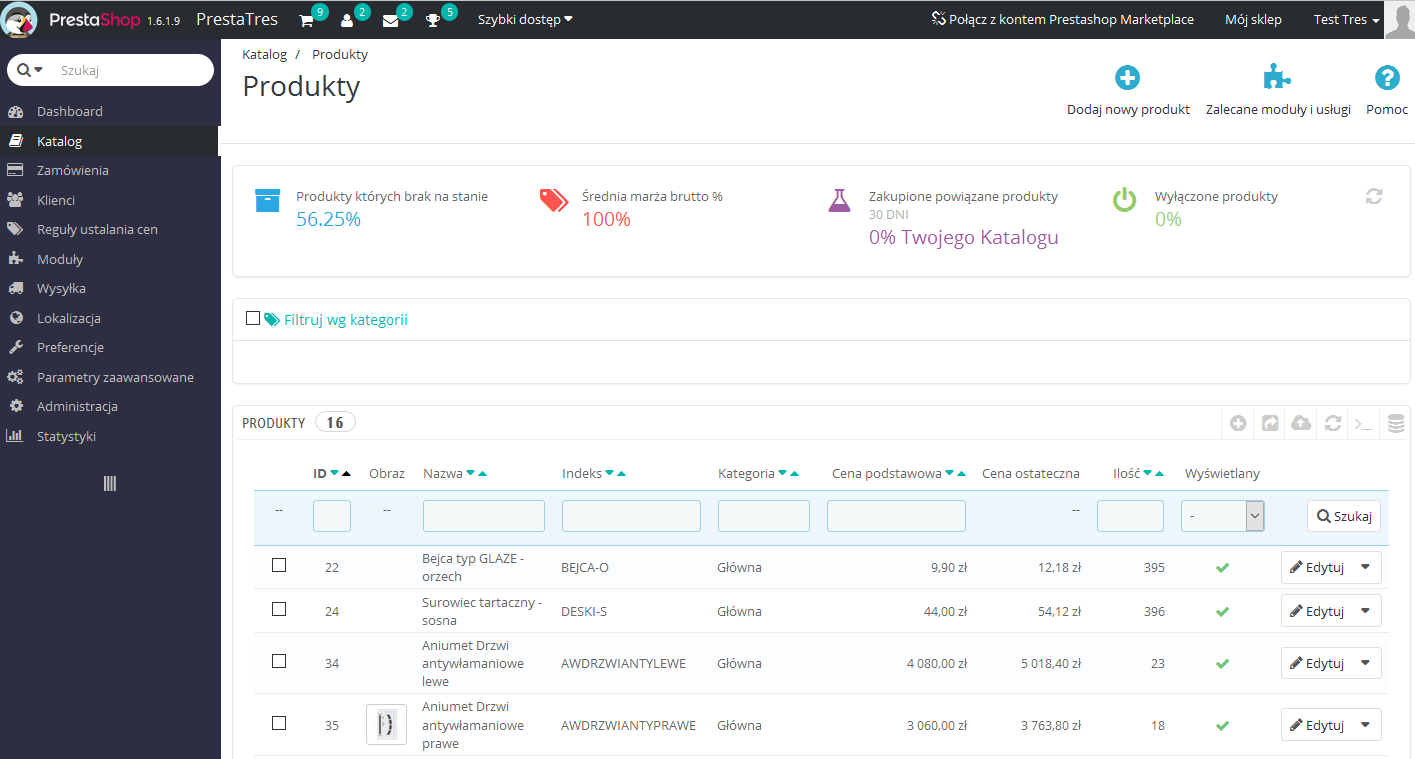
3. Panel administracyjny PrestaShop
Nieodłącznym elementem pracy z synchronizatorem eLinker jest panel administracyjny
sklepu PrestaShop. Administrator sklepu posiada funkcje administracyjne,
konfiguracyjne oraz zarządza uprawnieniami.
W przypadku instalacji PrestaShop na własnym serwerze dostęp do panelu ustala się
po zainstalowaniu sklepu.
W przypadku zakupu hostingu sklepu dostęp do panelu otrzymuje się wraz z umową.
Źródło informacji: www.pioart.pl/panel-administracyjny-prestashop/
3.1 Funkcje zintegrowane z programem Trawers
* Katalog produktów:
1. Informacje: nazwa - nazwa indeksu w Trawersie
kod produktu - indeks produktu
krótki opis: opis (Remark) w KIM
2. Ceny: cena sprzedaży netto - cena nr 1 z cennika sprzedaży
reguła podatku: nr PTU z KIM
3. Wysyłka: Dostępni przewoźnicy - indeks usługi własnej w KIM
4. Ilości - stan magazynowy, jeżeli zsynchronizowany
* Zamówienia:
1. Indeks: nr wpisywany w Trawers w polu Do dokumentu
2. Klient: odbiorca; w przypadku, gdy odbiorca jest nowym klientem
w Trawersie utworzy się nowa karta wg karty wzorcowej.
3. Adresy rozliczeniowy, do wysyłki: adres z kartoteki adresów odbiorcy
Nie jest pobierany z zamówienia.
Uwaga!
Zamówienie pobiera się tylko raz, nawet jeżeli zostaną wprowadzone zmiany
w sklepie.
 Korzyści:
* gwarancja bezpieczeństwa
* oszczędność czasu
* prostota w przekazywaniu oferty do sklepu internetowego
* szybki dostęp do informacji
Korzyści:
* gwarancja bezpieczeństwa
* oszczędność czasu
* prostota w przekazywaniu oferty do sklepu internetowego
* szybki dostęp do informacji