Określenie: interfejs tekstowy i graficzny dotyczy sposobu budowania ekranów
(formatek) i sposobu prowadzenia dialogu z komputerem (z programem).
W programie Trawers można używać interfejs tekstowy TUI oraz graficzny GUI.
Program Trawers5 ma interfejs znakowy TUI.
Program Trawers6 ma interfejs graficzny GUI.
Jednocześnie TUI i GUI (interfejs hybrydowy)
Oba programy mogą jednocześnie pracować w przedsiębiorstwie.
Np. operacje (dokumenty) magazynowe można rejestrować w Trawers5 TUI
a zestawienia analityczne przeglądać w Trawers6 GUI.
W kronice operacji (log) jest oznaczenie, który program wykonał operację.
Log. Kronika operacji
1.1 Interfejs tekstowy TUI
TUI Text-based user interface. Nazywany też: ASCII Interface.
Ekran
W tekstowym, ekrany tworzy się przy pomocy znaków pisarskich.
Zwykle na ekranie o wymiarach 25 wierszy i 80 kolumn.
W interfejsie tekstowym więcej się opisuje niż pokazuje.
Dialog z programem odbywa się przede wszystkim przy pomocy klawiaturury.
Mysz, klawiatura ekranowa
Można też używać myszy i klawiatury ekranowej oraz pracować za pośrednictwem
ekranu dotykowego. Można zrezygnować z klawiatury klawiszowej i pracować
z klawiaturą ekranową.
Klawisze. Mysz.
Zastosowania
Interfejs tekstowy pozwala na maksymalną szybkość i wydajność pracy. Dane można
szybko rejestrować za pomocą samej klawiatury, a prosty interfejs
nie odwraca uwagi od wykonywanych czynności.
Ponadto, ze względu na niskie wymagania techniczne interfejsu tekstowego, firma
może przeznaczyć więcej zasobów na inne procesy.
Interfejs tekstowy zalecamy wszędzie tam, gdzie występuje duży przepływ
dokumentów i duża liczba operacji, np. w przedsiębiorstwach prowadzących
rozbudowaną księgowość lub produkcję na dużą skalę.
Zalety:
-------
* Interfejsy tekstowe zazwyczaj wymagają mniej zasobów systemowych,
takich jak pamięć i moc procesora.
* Dla doświadczonych użytkowników, interfejs tekstowy może być szybszy do nawigacji
i wykonywania zadań, szczególnie przy użyciu skrótów klawiaturowych.
* Interfejsy tekstowe są łatwiejsze do zdalnego dostępu i zarządzania,
szczególnie przez połączenia o niskiej przepustowości.
Wady:
-----
* Interfejsy tekstowe mogą być trudniejsze do nauczenia, szczególnie dla nowych użytkowników.
* Mogą nie oferować graficznej reprezentacji danych, co może utrudniać zrozumienie skomplikowanych
zestawów danych.
Funkcje skanerowe. Powrót do TUI
Funkcje skanerowe (en: Barcode-Driven), to takie funkcje, w których
i polecenia do programu i dane wprowadzane są ciągami znaków przekazywanymi
skanerem (czytanie kodów kreskowych).
Komunikację z systemami informatycznymi trzeba automatyzować aby przyśpieszyć
prace i zmniejszyć liczbę pomyłek. Rozwija się zastosowanie kodów kreskowych.
Zmieniają się też ekrany i metody komunikacji. Do pracy używa się skanerów.
Po okresie fascynacji GUI okazalo sie, ze trzeba automatyzować interakcje
z programem. Trzeba też przebudować ekrany. Skanery przekazują ciągi znaków.
Ekrany powinny zawierać obiekty reagujące na ciągi znaków.
Trzeba zmienić ekrany (formatki) sterowane myszą i klawiszami do ekranów
sterowanych tekstami (en: Barcode-Driven).
Funkcje skanerowe w Trawers ERP
W programie Trawers ERP są takie ekrany, przystosowane do sterowania znakami
pobieranymi przez skanery (Barcode-Driven). Takie ekrany są w module
DC Data collection. Dosłownie: Sterowane kodami kreskowymi.
Patrz szczegóły:
DC Data Collection
1.2 Interfejs graficzny GUI
GUI Graphical User Interface
Ekran
W interfejsie graficznym interfejs użytkownika tworzy się przy pomocy elementów
graficznych, np. okno, przycisk, suwak, kontrolka itp.
Mysz, klawiatura
Komunikacja odbywa się przede wszystkim przy pomocy myszy. Ale nie wyłącznie.
Nie zrezygnowano z klawiatury. Wszystkie operacje można wykonywać także przy
pomocy klawiszy. Wiele funkcji można wykonać szybciej posługująć się klawiaturą.
Do skrótowego przekazania informacji wykorzystuje się elementy graficzne,
np. ikony, paski, pliki graficzne.
Interfejs graficzny jest w pełni zintegrowany z wszystkimi systemami programu.
Pracuje na tych samych danych, co interfejs tekstowy i oferuje takie same
funkcje użytkowe. Ew. różnice wynikają z warunków technicznych.
Zastosowania
Interfejs graficzny jest najlepszym rozwiązaniem dla mniej wyspecjalizowanych
użytkowników, którzy pracują na co dzień z różnymi modułami programu.
Ze względu na intuicyjność interfejsu i możliwość obsługi programu za pomocą
myszy, interfejs graficzny oferuje optymalną wydajność przy minimalnym wysiłku
potrzebnym do nauki programu. Polecamy ją w sytuacjach, gdzie liczy się
przede wszystkim łatwość wdrożenia i użytkowania programu.
Zalety:
-------
* Interfejsy graficzne są zazwyczaj bardziej intuicyjne i łatwe do nauczenia,
szczególnie dla nowych użytkowników.
* Umożliwiają graficzną reprezentację danych, co może ułatwić zrozumienie
skomplikowanych zestawów danych.
* GUI oferuje więcej interaktywnych elementów, takich jak przyciski, menu,
okna dialogowe, itp.
Wady:
-----
* Interfejsy graficzne zazwyczaj wymagają więcej zasobów systemowych,
takich jak pamięć i moc procesora.
* Dla doświadczonych użytkowników, interfejs graficzny może być wolniejszy
w porównaniu do interfejsu tekstowego.
Przykład ekranów Trawers6 GUI
2. Kartoteki
W interfejsie tekstowym, przed wyświetleniem karty kontrahenta trzeba wybrać
wykonywaną funkcję: Dopisywanie, Korekta, Usuwanie, Przeglądanie, Wydruk.
W graficznym można zarówno przeglądać, jak i zmieniać dane w karcie
z tego samego widoku. Aby przejść do korekty danych, wystarczy kliknąć
przycisk Zmień.
Okna programu w interfejsie graficznym mają bardziej czytelny układ, dzięki czemu
orientacja jest łatwiejsza.
W interfejsie tekstowym, aby uzupełnić dane, użytkownik musi przejść przez
wszystkie pola po kolei. W graficznym można swobodnie przełączać
pomiędzy widokami za pomocą myszy, aby wyświetlić lub edytować dane
podstawowe, finanse, sprzedaż, osoby do kontaktu itd.
Podobnie jak w interfejsie tekstowym, program informuje użytkownika, gdy któreś
z istotnych pól pozostało niewypełnione.
Panel przycisków umieszczony po prawej stronie daje szybki dostęp do często
używanych funkcji: Nowy, Pokaż, Szukaj, Usuń, Wydruk
3. Dokumenty
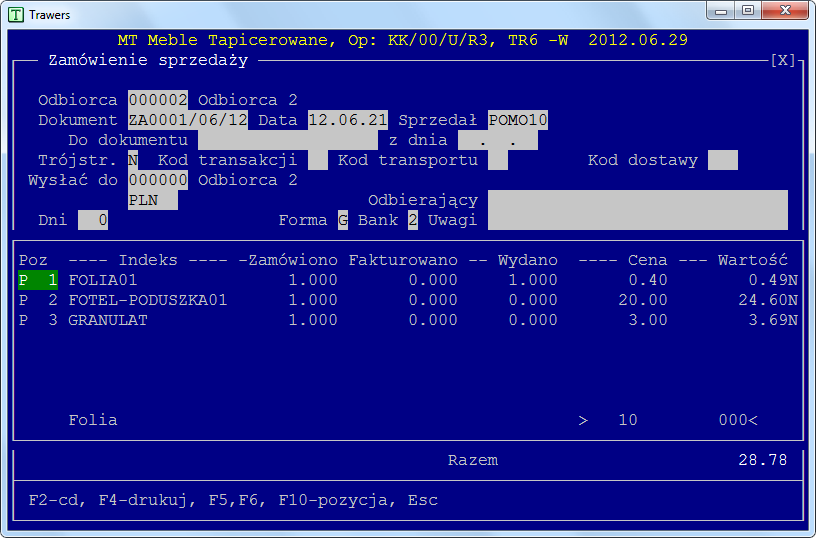
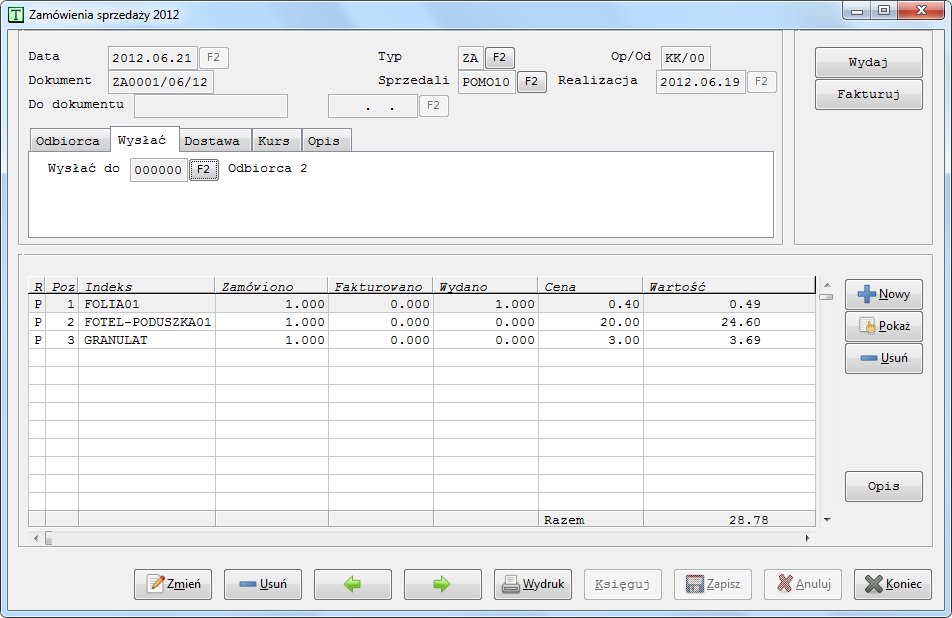
W interfejsie graficznym dodano nowe połączenia pomiędzy modułami i dokumentami.
Z okna zamówienia sprzedaży za pomocą przycisku Wydaj można przeprowadzić
rozchód z magazynu do danego zamówienia. Przycisk Fakturuj pozwoli od razu
wystawić odpowiednią fakturę sprzedaży.
Kolejnym ulepszeniem w interfejsie graficznym jest możliwość wyświetlenia i korekty
danych odbiorcy bezpośrednio z faktury (za pomocą przycisku F2), co pozwala
usprawnić m.in. masowe wystawianie faktur.
W interfejsie graficznym wszystkie dokumenty numerowane są automatycznie.
4. Zestawienia
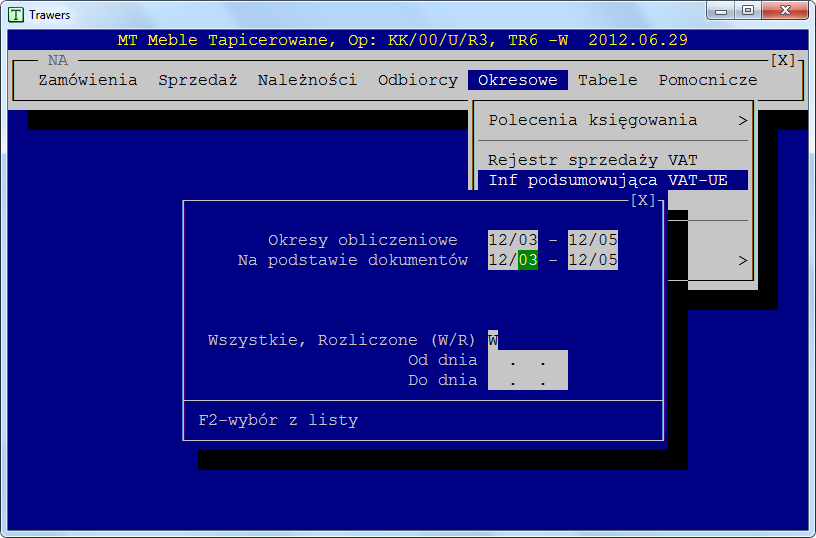
W interfejsie tekstowym wprowadzanie parametrów do zestawień wiąże się
z przechodzeniem przez kolejne ekrany; można powiedzieć, że interfejs
prowadzi użytkownika za rękę.
W GUI graficznym jest to rozwiązane inaczej. Ekran jest podzielony
na osobne pola. Wpisuje się tylko te parametry, które są istotne
i w dowolnej kolejności.
5. Interfejs operacyjny
W oknie inwentaryzacji magazynu w GUI graficznym jest panel przycisków.
W TUI tekstowym każda z operacji stanowi oddzielną pozycję w menu,
za to w GUI graficznym są one przedstawione na jednym ekranie,
obok listy asortymentu.
Podwójne kliknięcie w wybraną pozycję wywoła kartotekę indeksów magazynowych
dla danego artykułu.


 Okna programu w interfejsie graficznym mają bardziej czytelny układ, dzięki czemu
orientacja jest łatwiejsza.
W interfejsie tekstowym, aby uzupełnić dane, użytkownik musi przejść przez
wszystkie pola po kolei. W graficznym można swobodnie przełączać
pomiędzy widokami za pomocą myszy, aby wyświetlić lub edytować dane
podstawowe, finanse, sprzedaż, osoby do kontaktu itd.
Podobnie jak w interfejsie tekstowym, program informuje użytkownika, gdy któreś
z istotnych pól pozostało niewypełnione.
Okna programu w interfejsie graficznym mają bardziej czytelny układ, dzięki czemu
orientacja jest łatwiejsza.
W interfejsie tekstowym, aby uzupełnić dane, użytkownik musi przejść przez
wszystkie pola po kolei. W graficznym można swobodnie przełączać
pomiędzy widokami za pomocą myszy, aby wyświetlić lub edytować dane
podstawowe, finanse, sprzedaż, osoby do kontaktu itd.
Podobnie jak w interfejsie tekstowym, program informuje użytkownika, gdy któreś
z istotnych pól pozostało niewypełnione.

 Panel przycisków umieszczony po prawej stronie daje szybki dostęp do często
używanych funkcji: Nowy, Pokaż, Szukaj, Usuń, Wydruk
Panel przycisków umieszczony po prawej stronie daje szybki dostęp do często
używanych funkcji: Nowy, Pokaż, Szukaj, Usuń, Wydruk
 Kolejnym ulepszeniem w interfejsie graficznym jest możliwość wyświetlenia i korekty
danych odbiorcy bezpośrednio z faktury (za pomocą przycisku F2), co pozwala
usprawnić m.in. masowe wystawianie faktur.
Kolejnym ulepszeniem w interfejsie graficznym jest możliwość wyświetlenia i korekty
danych odbiorcy bezpośrednio z faktury (za pomocą przycisku F2), co pozwala
usprawnić m.in. masowe wystawianie faktur.
 W interfejsie graficznym wszystkie dokumenty numerowane są automatycznie.



 Podwójne kliknięcie w wybraną pozycję wywoła kartotekę indeksów magazynowych
dla danego artykułu.
Podwójne kliknięcie w wybraną pozycję wywoła kartotekę indeksów magazynowych
dla danego artykułu.