0. Opis ogólny
1. Dla początkujących
2. Klawisze funkcyjne
3. Klawisze w Linux
4. Klawisze w Windows
5. Mysz
6. Kopiuj Wklej w Linux
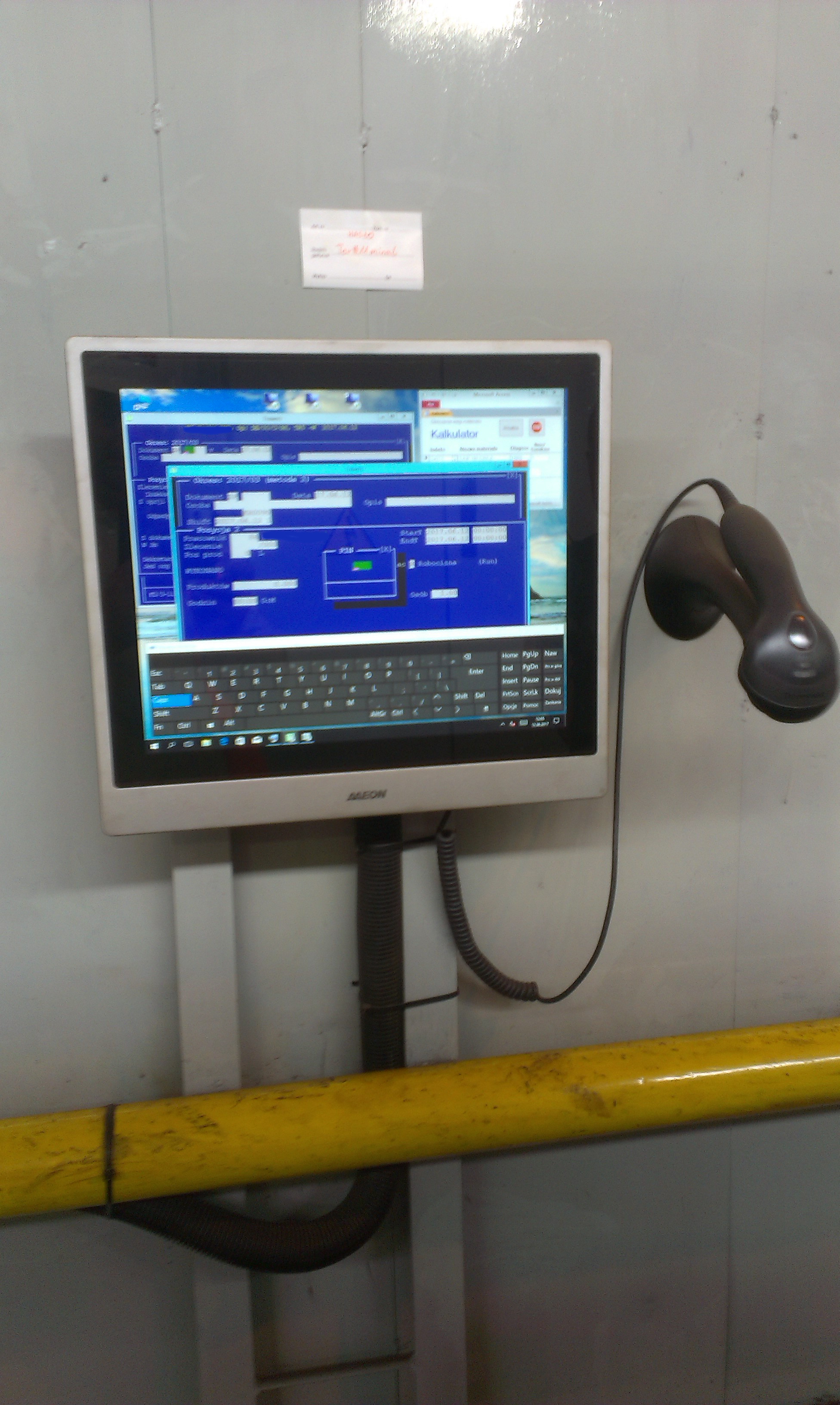
7. Klawiatura ekranowa i skaner kodu kreskowego
8. Wstawki (skróty) klawiszowe
8.1 Wybieranie dat w kalendarzu
8.2 Operacje arytmetyczne
8.3 Klawisz [+] [-] (en: POS plus/minus key feature)
9. Szukanie w zbiorach danych
10. Szeroki ekran w PuTTY
Opis ogólny
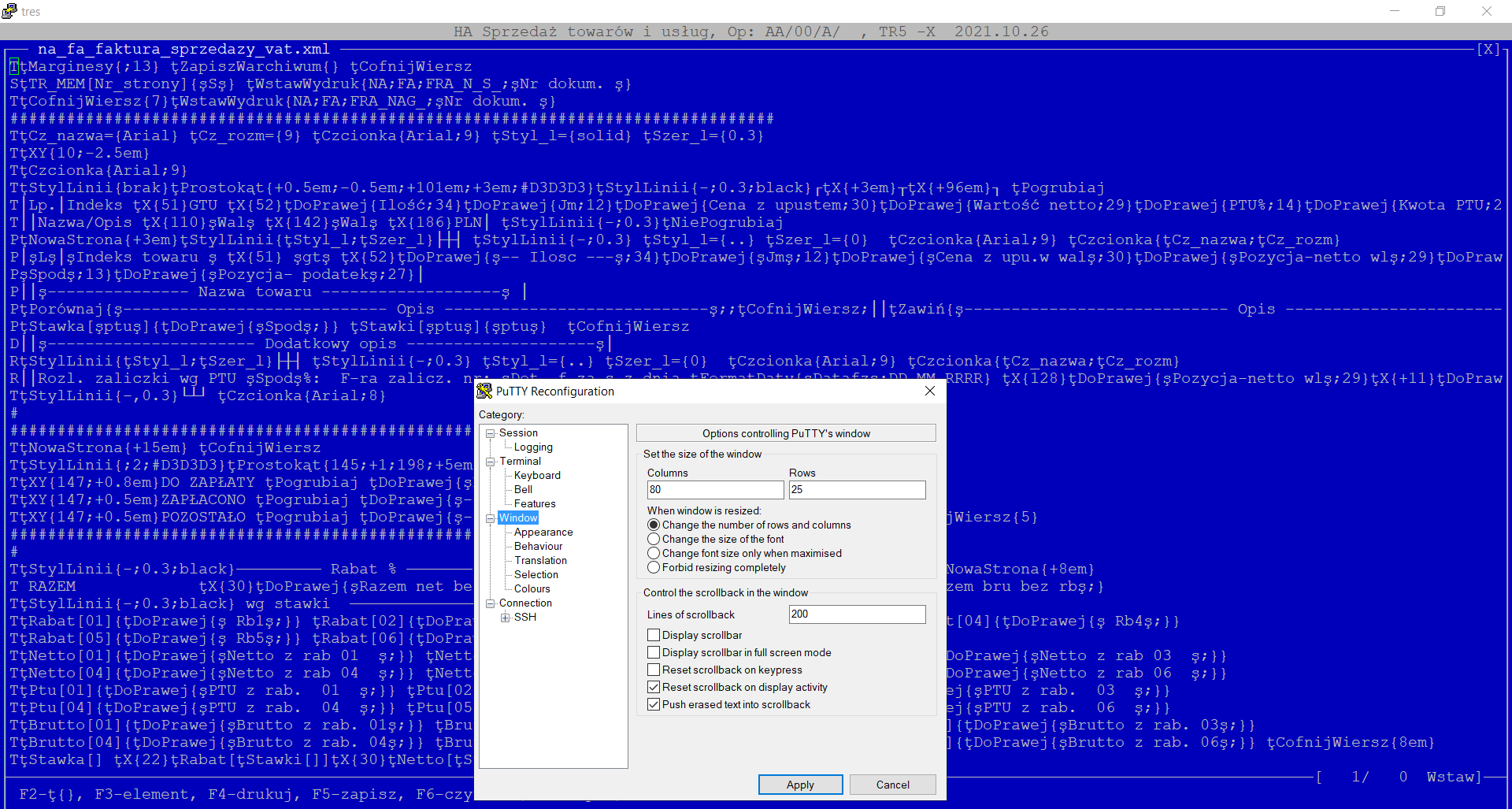
Przykłady szerokich ekranów
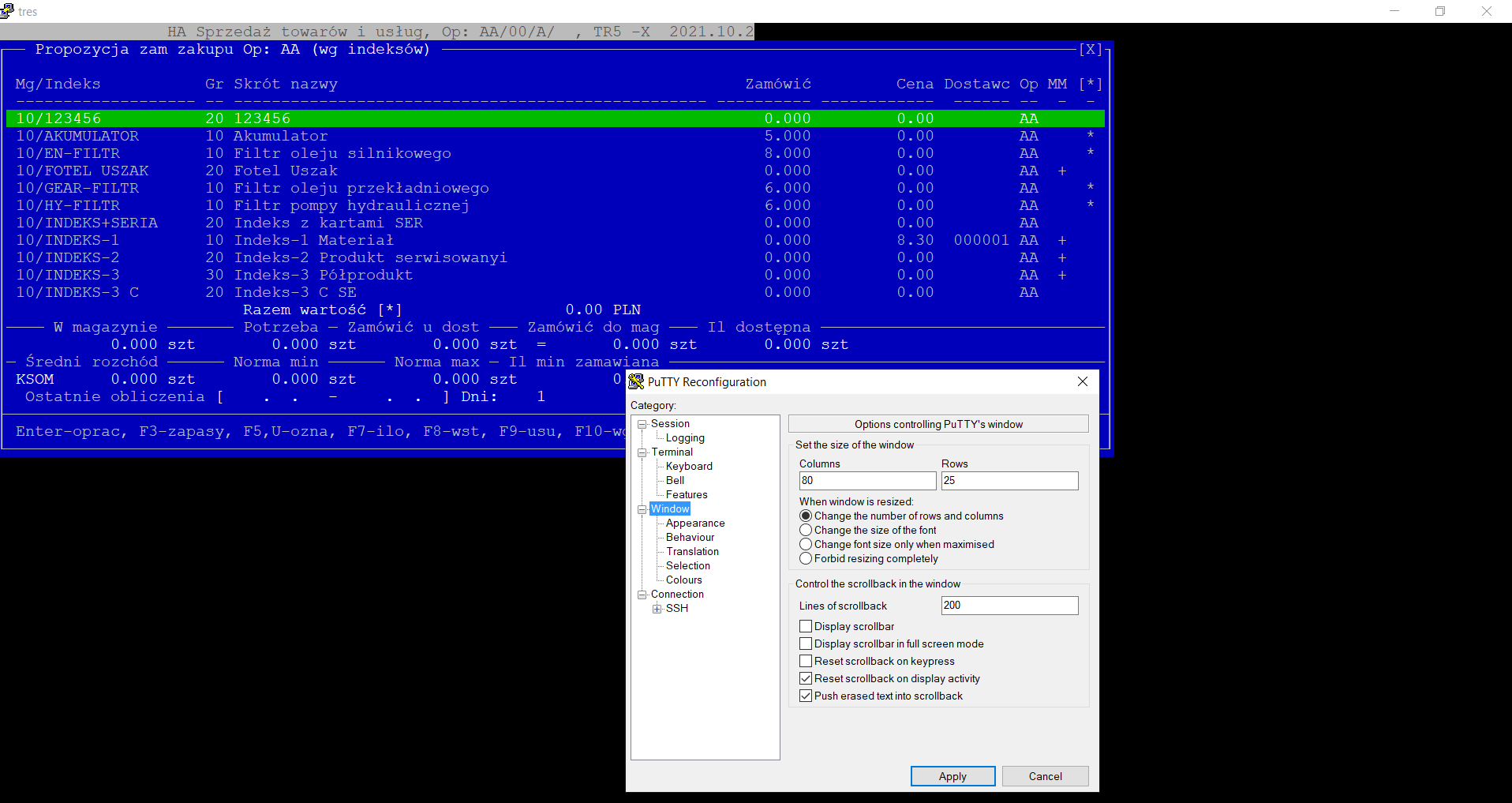
Ustawienia parametrów PuTTY
11. Dodatkowe parametry sterujące
12. Tematy powiązane
0. Opis ogólny
Podstawowe informacje o interfersie użytkownika i operacjach wykonywanych
w programie Trawers5 TUI (interfejs znakowy).
Patrz też:
Interfejs tekstowy TUI i graficzny GUI
1. Dla początkujących
Aby pracować w programie Trawers5 TUI, wystarczy używać klawiszy i przycisków:
Enter - do przodu (OK)
Esc - do tyłu (Anuluj)
F2 - rozwiń listę wyboru
Strzałki - przesuń podświetlone znaki (kursor)
i wybierz: Enter lub Esc
NOTE: Funkcje te można także wywołać myszą. Patrz opis myszy.
2. Klawisze funkcyjne
[Enter] - Zaakceptowanie wartości pola
[Esc] - Powrót, rezygnacja lub zakończenie pracy
[Home] - Przejście do pierwszego elementu listy
[End] - Przejście do ostatniego elementu listy
[PgUp] - Przewinięcie listy w górę
[PgDn] - Przewinięcie listy w dół
[F1] - Wyświetlenie pomocy / dokumentacji
[F2] - Wyświetlenie listy wyboru (en: Lookup List)
Szuka początkowych zgodnych znaków (en: Starts with)
(rozpocznij od wiersza zawierającego na początku podane znaki)
Np. W tabeli są nazwiska:
Niewiadomski Jan
Niewiadomski Wojciech
Noskowski Edward
Nowacki Zbigniew
Nowina Janusz
Po podaniu: [Now]F2)
kursor ustawi się na: Nowacki Zbigniew
NOTE: Parametr operatora 0606 przyśpiesza wybór
0606 [1] Od razu pobiera z listy (F2/F3)
[F3] - Wyświetlenie listy wyboru
Szuka dowolnych zgodnych znaków (en: Contains)
(rozpocznij od wiersza, który zawiera podane znaki w dowolnym miejscu ciągu)
Można podać wiele ciągów znaków, np. [sko+bi+w]
Np. patrz wyżej
Po podaniu: [wi]F3
program wyświetli:
Niewiadomski Jan
Niewiadomski Wojciech
Nowina Janusz
Po podaniu kilku ciągów znaków (oddzielonych znakiem +), np.
[WI+jan]F3, program wyświetli te elementy, które zawierają
oba ciągi (bez znaczenia jest miejsce ciągu w tekście oraz
czy występują małe czy duże litery lub polskie znaki),
tj.
Niewiadomski Jan
Nowina Janusz
Po podaniu: [ciąg znaków]F3 w polu nazwy odbiorcy/dostawcy,
program przeszuka pole: nazwa oraz, dodatkowo, pola: miasto i www.
NOTE: W karcie odbiorcy można dodatkowo przeszukać karty osób
do kontaktu klawiszem F6.
NOTE: Karty asortymentu oraz karty kontrahentów można zawsze
wybierać wg nazwy. Umożliwiają to parametry 0607 i 0608.
0608 [3] Szuka w KIM wg kodów KID
0608 [2] Szuka w KIM wg BarKod (EAN)
0608 [1] Szuka w KIM wg nazwy indeksu
0608 [2] Szuka kontrahenta wg nazwy
0608 [1] Szuka kontrahenta wg NIP
Jeżeli szczególnie ważne jest szybkie wyszukiwanie asortymentu
lub klientów wg fragmentów nazw, to zaleca się wybierać zawsze
wg nazw (oznaczyć parametry), z użyciem klawisza F3 (szukaj wg
fragmentu nazwy).
Np. w bazie 100 tys. odbiorców wyszukanie odbiorcy [auto+poznań]
trwa 0.3 sekundy
NOTE: Klawisz F7 wywołuje wyszukiwarkę Google i umieszcza podany
ciąg znaków w oknie Szukaj w Google.
[F4] - Drukowanie
[F5] - Poprzedni element
[F6] - Następny element
[F7] - Korekta
[F8] - Dopisanie
[F9] - Usuwanie
[F10] - zwykle: Pokaż więcej szczegółów
[F11] - Kalendarz podręczny (także Shift-F1)
[F12] - Menu wewnętrzne / kontekstowe
Standardowo wyświetla:
* kto ma uprawnienia do tej funkcji ?
* kronika powiadomień, czyli otrzymywanych komunikatów.
W funkcji rejestrowania sprzedaży oraz zakupów, menu wewnętrzne
jest rozbudowane i zawiera: przeglądanie karty odbiorcy / dostawcy,
przeglądanie kronik sprzedaży / zakupu, przeglądanie rozrachunków.
Menu wewnętrzne F12 przyśpiesza dostęp do informacji niezbędnych
podczas rejestrowania dokumentów sprzedaży i zakupu.
[Alt G] - Zegar cyfrowy. Podaje czas systemowy (data systemowa)
Czas pobrany z serwera
[Alt K] - Kalkulator numeryczny, z możliwością pobrania wyniku obliczeń
[Alt P] Pobranie wyniku do pola liczbowego (numerycznego)
Pobrany wynik zachowuje precyzję pola bazowego
Kalkulator numeryczny
[Alt W] - Kalkulator walutowy, z możliwością pobrania wyniku obliczeń
do pola liczbowego (numerycznego)
Kalkulator walutowy
3. Klawisze w Linux
Wiele klawiszy ma takie same funkcje jak w środowisku Windows
Zmieniono jedynie wartości niektórych klawiszy, m.in.
Ctr-F7 --> U - np. Oznacz
Ctr-F9 --> Y - np. Usuń wszystkie
Ctr-F10 --> P - np. Pokaż
Alt-F10 --> R - Razem (Sumuj)
Klawisze aktywne podczas wprowadzania i korygowania pól na formatkach:
----------------------------------------------------------------------
DEL Usuwa znak wskazany przez kursor
Backspace Usuwa znak na lewo od kursora
CTRL-strzałka w lewo Słowo w lewo
CTRL-strzałka w prawo Słowo w prawo
CTRL-T Usuwa wyraz na prawo od kursora
CTRL-Y Usuwa znaki od położenia kursora do końca pola
ENTER Następne pole
INS Przełącza na tryb wstawiania
HOME Pierwszy znak pola
END Ostatni znak pola
4. Klawisze w Windows
Kopiowanie tekstu między Trawers5 TUI a innymi programami
lub w samym Trawersie.
Shift + strzałki Zaznacza tekst podczas edycji wzorca, e-maila
CTRL-C Zapamiętuje tekst lub pole w schowku
CTRL-V Wstawia tekst ze schowka
Prawy klawisz myszy na belce tytułowej okna programu Trawers pozwala
wybrać funkcję 'Mark and Copy'. Funkcja umożliwia zaznaczenie
i skopiowanie do schowka informacji widocznej na ekranie
5. Mysz
Mysz w programie Trawers5 TUI:
* Wskazywanie i wybieranie pozycji z menu i z list wyboru (F2)
* Wskazywanie i uaktywnianie klawiszy funkcyjnych,
np. wywołanie przeglądania karty KIM po wybraniu: F10-karta
* Wskazywanie dni w kalendarzu podręcznym (F11)
* Przewijanie rolką tekstów opisów
* Zamykanie okien [X]
Lewy klawisz myszy --> Wybór pozycji menu
--> Wskazanie pozycji listy wyboru
--> Zmiana położenia kursora tekstowego
--> Wywołanie wskazanej funkcji okna
--> Zamykanie okna [X], tak jak: Esc
Dwuklik lewym klawiszem
--> Wybór na liście, tak jak: Enter
--> Wybór odpowiedzi Tak/Nie
Rolka myszy --> Przewijanie list
--> Przewijanie tekstów opisów
6. Kopiuj Wklej w Linux
PuTTY, X2Go: Schowek. Można kopiować teksty widoczne na ekranie.
Cut & Paste w Trawers, w Linux - przy pomocy myszy
* Można kopiować informacje widoczne na ekranie
* Można wstawiać dane ze schowka
Kopiuj (en: Cut)
Shift + Lewy klawisz myszy Zapamiętuje zaznaczony tekst w schowku
Wklej (en: Paste)
Shift + Prawy klawisz myszy Wstawia tekst ze schowka
Także
Kopiuj: Shift + Alt + Lewy klawisz myszy
Zapamiętuje zaznaczony obszar tekstu w schowku
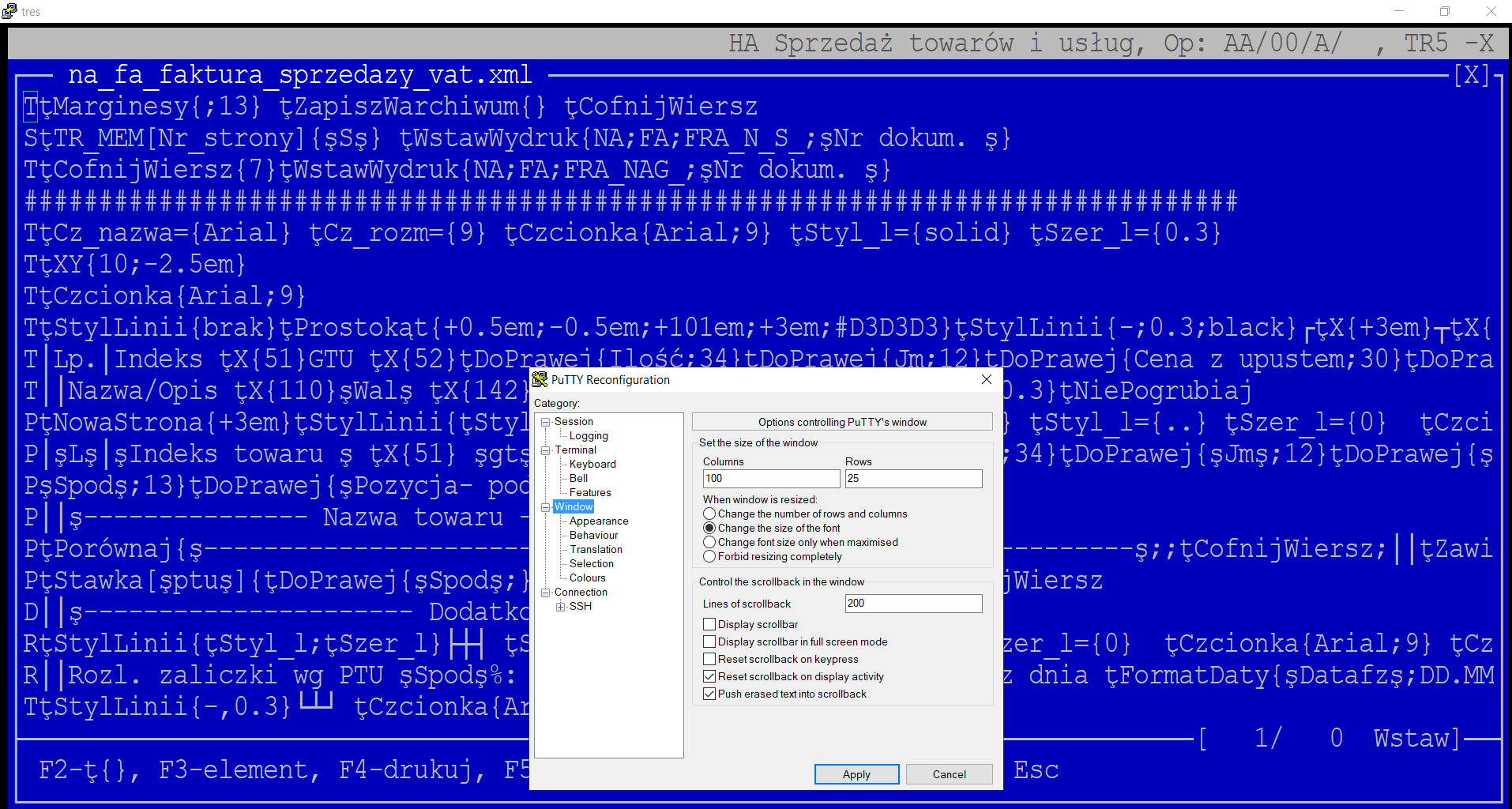
Zmiana rozmiaru ekranu opisów, e-maili i ekranów tabelarycznych
PuTTY > Window > (*) Change font size only when maximised
Przykłady szerokich ekranów - poniżej.
7. Klawiatura ekranowa i skaner kodu kreskowego
Klawiatura wyświetlona na ekranie (en: On-Screen Keyboard, Virtual Keyboard)
Dane wprowadza się myszą lub dotykiem (ekrany dotykowe). Klawiaturę ekranową
można uaktywnić w systemach Windows i Linux.
W programie Trawers można odłączyć klawiaturę z klawiszami i pracować
z klawiaturą ekranową. Aktywne są: litery, cyfry, znaki specjalne.
Klawisze sterujące: strzałki, PgUp, PgDn, Home.
Klawisze funkcyjne (F1, F2,...) uaktywnia sie myszą lub dotykiem
w linii komunikatów programu Trawers.
Terminal z ekranem dotykowym i skanerem kodu kreskowego
Patrz też: Rejestrowanie bezpośrednie (na produkcji). Terminal produkcyjny.
Rejestrowanie produkcji
Patrz: Auto-ID Automatyczna identyfikacja w programie Trawers ERP
Automatyzacje w Trawers ERP
8. Wstawki (skróty) klawiszowe
8.1 Wybieranie dat w kalendarzu
W programie można wybierać skrótami (en: Snippets) daty w kalendarzu,
np. + 20 dni od dzisiaj.
o--------------------------------------------o
| Termin 20xx.06.11 <-----------------------o
| | |
o--------------------------------------------o |
| F2, F11-kalendarz, (+/-)-zmień, (*)-dziś | |
o--------------------------------------------o |
|
|
W polu: Termin jest data: 20xx.06.11 -->-------->--o
po wpisaniu: +12
w polu będzie data: 20xx.06.23
Skróty:
[+][liczba] Zwiększa datę o podaną liczbę dni kalendarzowych
[-][liczba] Zmniejsza datę o podaną liczbę dni kalendarzowych
[++][liczba] Zwiększa datę o podaną liczbę dni roboczych
[--][liczba] Zmniejsza datę o podaną liczbę dni roboczych
Dni robocze ustalane są wg kalendarza produkcyjnego,
którego numer podany jest w parametrach systemu ZP
[liczba] może być wyrażona w:
d - dniach (domyślnie)
t,w - tygodniach
m - miesiącach
l,r,y - latach
[t][tydzień] Zmienia datę na pierwszy dzień podanego tygodnia
w bieżącym roku
8.2 Operacje arytmetyczne
W polach liczbowych na wybranych ekranach, np. na ekranie kalkulacji kosztów
i ekranach definicji opcji produktu, można wykonywać operacje arytmetyczne
przy użyciu klawiszy arytmetycznych (skrótów klawiszowych)
(en: Arithmetic keys)
Można dodawać, odejmować, mnożyć i obliczać procenty.
o--------------------------------------------------o
| Cena jednostkowa 12.0000 <-----------------------o
| | |
o--------------------------------------------------o |
| Klawisze arytmetyczne: (+),(-),(*),(%), np. +10% | |
o--------------------------------------------------o |
|
|
W polu Cena jest kwota : 12.0000 -->----------->------o
po wpisaniu: +12
w polu będzie kwota: 14.0000
Wartość Operacja Wynik
w polu
------- -------- -----
200 +10 = 210
200 -10 = 190
200 *10 = 2000
200 +10% = 220
200 -10% = 180
200 *10% = 20
Kalkulacja kosztów wytworzenia
Klawisze [+] zwiększa ilość w polu o 1
[-] zmniejsza ilość w polu o 1
Patrz też: (+)(-) [+][-]
Klawisze stosowane zwykle podczas sprzedaży detalicznej.
Po wczytaniu kodu kreskowego asortymentu klawisze [+] i [-] zmieniają
ilość sprzedawaną.
W programie Trawers klawisze [+] [-] aktywne są podczas wystawiania
dokumentów:
* pole: ilość na dokumentach sprzedaży
* pole: ilość na dokumencie przychodu do zamówienia zakupu
9. Szukanie w zbiorach danych
* W kartotekach: wg symboli (indeksów), nazw, fragmentów nazw
* W nagłówkach i pozycjach dokumentów
* Przeszukiwanie wielu zbiorów
* Budowanie warunków i filtrów
* Generatory raportów
Szukanie w bazie danych
10. Szeroki ekran w PuTTY
Opis ogólny
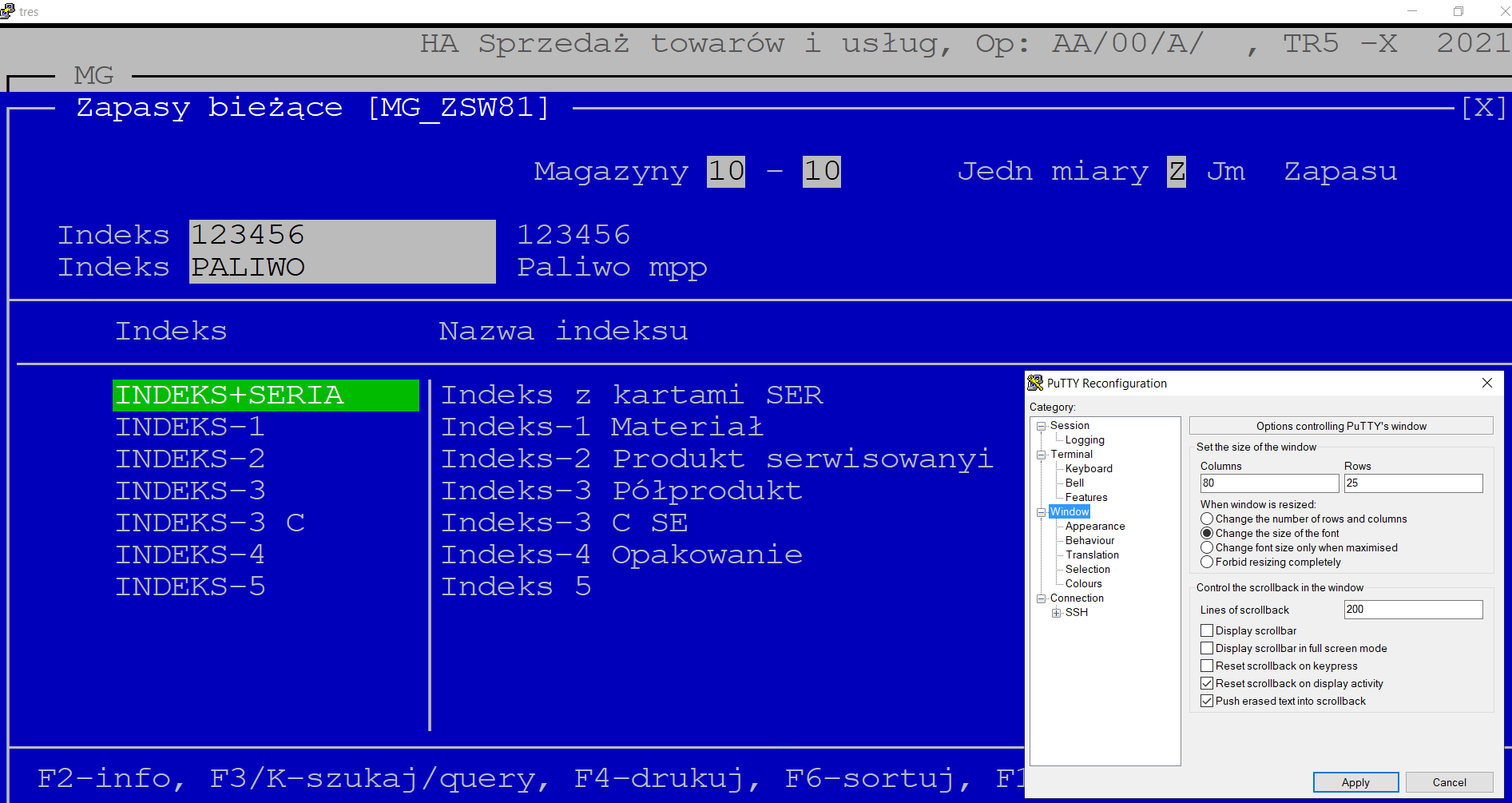
Standardowy ekran terminala PuTTY ma 80 kolum i 25 wierszy (80 x 25).
W programie Trawers5 TUI (interfejs znakowy) większość ekranów dialogowych
i zestawień utworzono dla rozmiarów ekranu 80 x 25.
W programie PuTTY liczbę kolumn i wierszy można zmieniać. Zwiększać i zmniejszać.
Dlatego w programie Trawers5 TUI przygotowano wiele funkcji ekranowych
(pobieranie danych i wyświetlanie zestawień i raportów) dla ekranów
szerszych, ponad 80 kolumn.
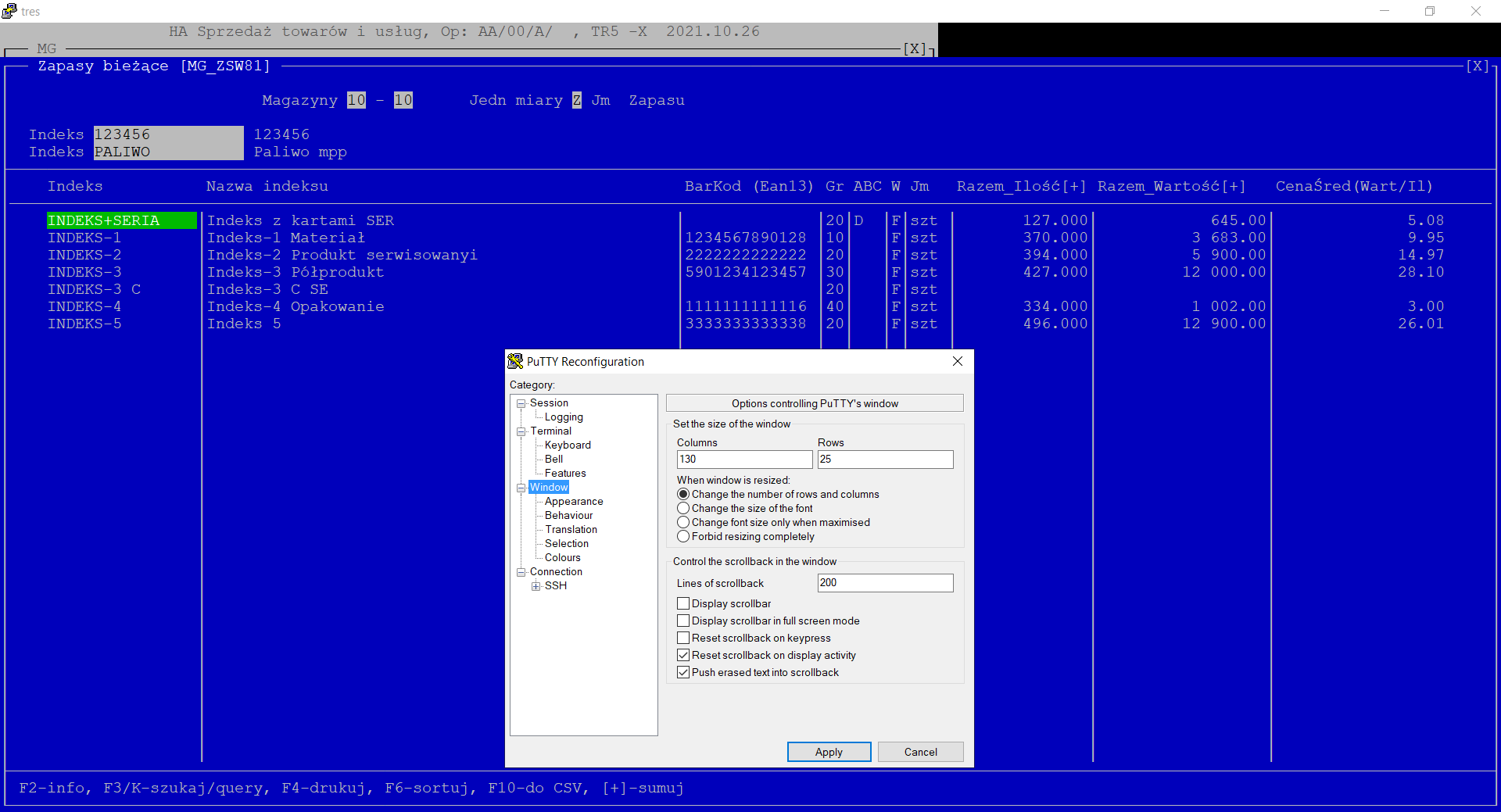
Na szerszych ekranach można pokazać jednocześnie więcej przydatnych informacji,
bez potrzeby doświetlania ekranów zakładek lub dodatkowych wydruków.
Poniżej podano:
* Przykłady szerokich ekranów
* Ustawienia parametrów programu PuTTY sterujące szerokością ekranu
Przykłady szerokich ekranów
ZA > Indeksy KIM podczas rejestrowania zamówienia zakupu
--------------------------------------------------------
80 95
Szerokość kolumny: 95 znaków. | |
V v
o-- Indeksy KIM (IS_RMAGAZY(mrodzaj, .F.))----------------------- Il dost 1 Sprz30 dni-----o
|+ 008001 Siodełko baterii gwint M18x1.5 lewy 12 2.000 0.000 |
|+ 0101W Pompa do cyrkulacji C.W.U.FERRO CP15-1.5 09 76.000 57.000 |
|+ 0201W Pompa obiegowa 25-40-180 FERRO 09 82.000 121.000 |
|+ 0202W Pompa obiegowa 25-60-180 FERRO 09 52.000 75.000 |
|+ 0202W-MN Pompa cyrkulacyjna 25-60 XX 6.000 0.000 |
|+ 0203W Pompa obiegowa 25-40 130 FERRO /krótka/ 09 8.000 7.000 |
|+ 0301W Pompa obiegowa do inst.CO i SOL.25/80-180 09 3.000 5.000 |
|+ 0401W Pompa obiegowa do inst.CO i SOL.32/80-180 09 6.000 7.000 |
|+ 0501W Pompa elektroniczna FERRO GPA 180 25-40 09 3.000 0.000 |
|+ 0502W Pompa elektroniczna FERRO GPA 180 25-60 09 1.000 0.000 |
|+ 0601W Pompa elektroniczna FERRO GPA II 180 25-40 09 71.000 10.000 |
|+ 0602W Pompa elektroniczna FERRO GPA II 180 25-60 09 67.000 7.000 |
|+ 10326 zaślepka gumowa Ý50 czarna 19 27.000 0.000 |
o---------------------------------------------------------------------------------------------o
AD > Upusty od asortymentu [AD_TTU20] > Asortyment grupy [11] > F10
-------------------------------------------------------------------
80 111
Szerokość kolumny: 111 znaków. | |
V v
o-- Upusty i ceny dla indeksów z grupy asortymentu [11] ---------------------------------------------------[X]o
| |
| Ilość 1.000 |
| |
| Gr Symbol Nazwa Gu IGA T Upust (%) Tabela M Cena katalog Cena z upust |
| -- ---------------- ----------------------------- -- --- - --------- ------ - ------------- ------------ ---|
| 11 2661/1.0 AQUAMAT bateria termostatyczn * U 49.0000 T 799.00 407.49 PLN|
| 11 35001.0 Bateria KVADRO umywalkowa z k * U 49.0000 T 506.00 258.06 PLN|
| 11 35011.0 Bateria bidetowa z automat. k * U 49.0000 T 523.00 266.73 PLN|
| 11 35020/1.0 Bateria KVADRO wannowa nkpl. * U 49.0000 T 536.00 273.36 PLN|
| 11 35050.0 Bateria KVADRO natryskowa pod * U 49.0000 T 390.00 198.90 PLN|
| 11 35050R.0 Bateria KVADRO wannowo-natrys * U 49.0000 T 536.00 273.36 PLN|
| 11 35060/1.0 Bateria KVADRO natryskowa bez * U 49.0000 T 439.00 223.89 PLN|
| 11 35481.0 Bateria KVADRO zlewozm.stojąc * U 49.0000 T 769.00 392.19 PLN|
| 11 550-810-00 Bateria umywalkowa ścienna BA * U 49.0000 T 212.78 108.52 PLN|
| 11 55062/1.0 METALIA 55 bateria natryskowa * U 49.0000 T 320.00 163.20 PLN|
| 11 55097.0 Bateria METALIA 55 umywalka s * U 49.0000 T 436.00 222.36 PLN|
o-------------------------------------------------------------------------------------------------------------o
ZA > Propozycje zakupu
----------------------
80 118
Szerokość kolumny: 118 znaków. | |
v v
o-- Propozycja zam zakupu Op: MM (wg indeksów) -------------------------------------------------------------------[X]o
| |
| Mg/Indeks Gr Skrót nazwy Zamówić Cena Dostawc Op MM [*]|
| ------------------- -- -------------------------------------------------- ---------- ------------ ------ -- - - |
| 01/200415 43 PE złączka przelotowa 20x20 (k50/250) -245.000 3.07 001324 MM + |
| 01/200425 43 PE złączka przelotowa 25x25 (k30/150) 72.000 3.59 001324 MM + |
| 01/200445 43 PE złączka przelotowa 40x40 (k10/50) -222.000 7.70 001324 MM + |
| 01/200455 43 PE złączka przelotowa 50x50 (k23) -37.000 11.40 001324 MM + |
| 01/200465 43 PE złączka przelotowa 63x63 (k15) -10.000 16.16 001324 MM + |
| 01/200475 43 PE złączka przelotowa 75x75 (k11) -2.000 32.77 001324 MM + |
| 01/200485 43 PE złączka przelotowa 90x90 (k6) -12.000 40.55 001324 MM + |
| 01/200495 43 PE złączka przelotowa 110x110 (k4) -11.000 86.70 001324 MM + |
| 01/200534 43 PE złączka redukcyjna 32x20 (k30/140) -25.000 4.18 001324 MM + |
| |
| Razem wartość [*] 0.00 |
|---- W magazynie ------- Potrzeba - Zamówić u dost --- Zamówić do mag --- Il dostępna ------------------------------|
| 265.000 szt -245.000 szt -245.000 szt = -245.000 szt 255.000 szt |
|- Średni rozchód ------ Norma min ------ Norma max - Il min zamawiana ----------------------------------------------|
| KSOM 3.468 szt 20.000 szt 0.000 szt 0.000 szt |
| Ostatnie obliczenia [2021.07.01 - 2021.09.17] Dni: 79 |
o--------------------------------------------------------------------------------------------------------------------o
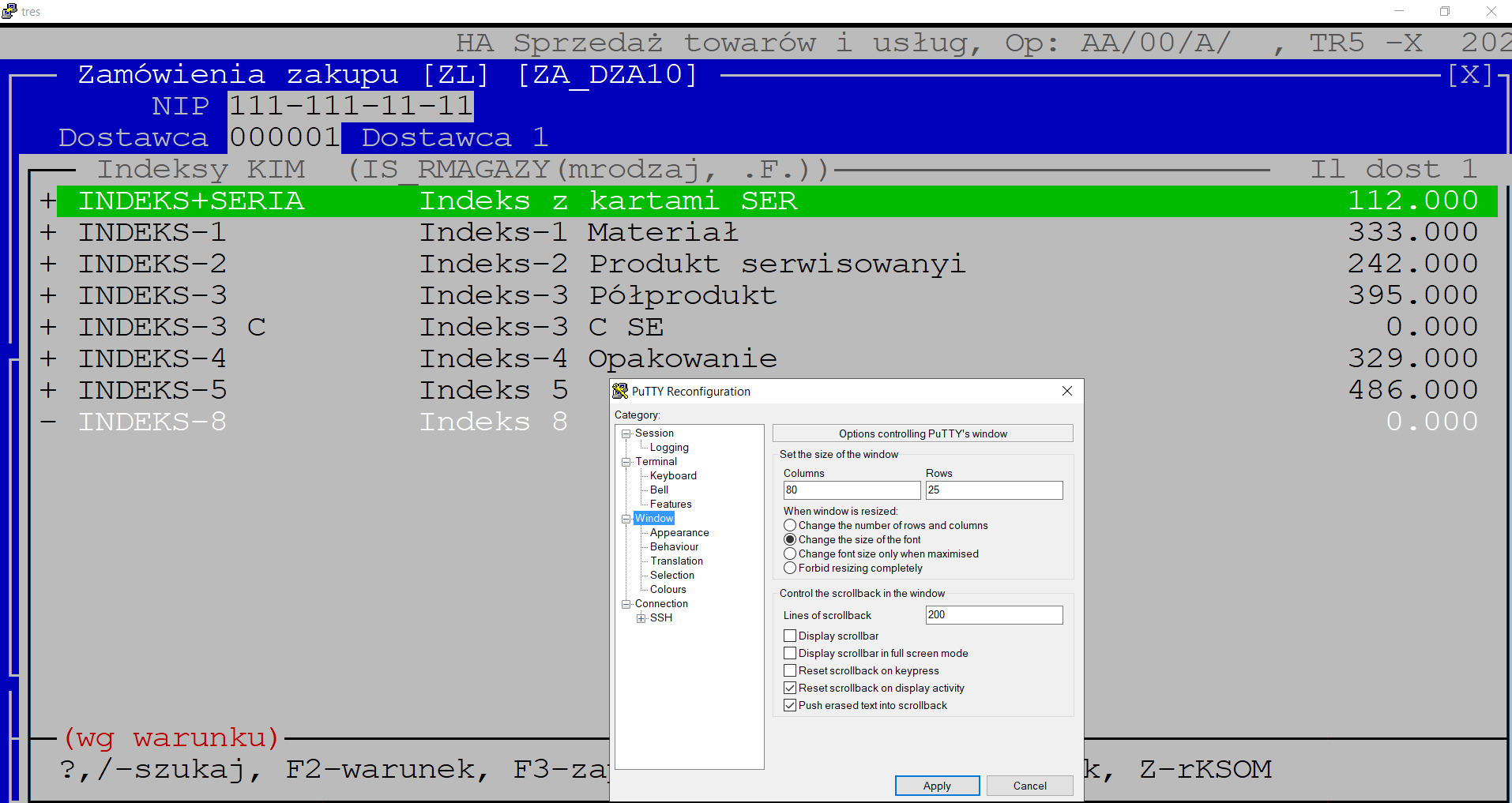
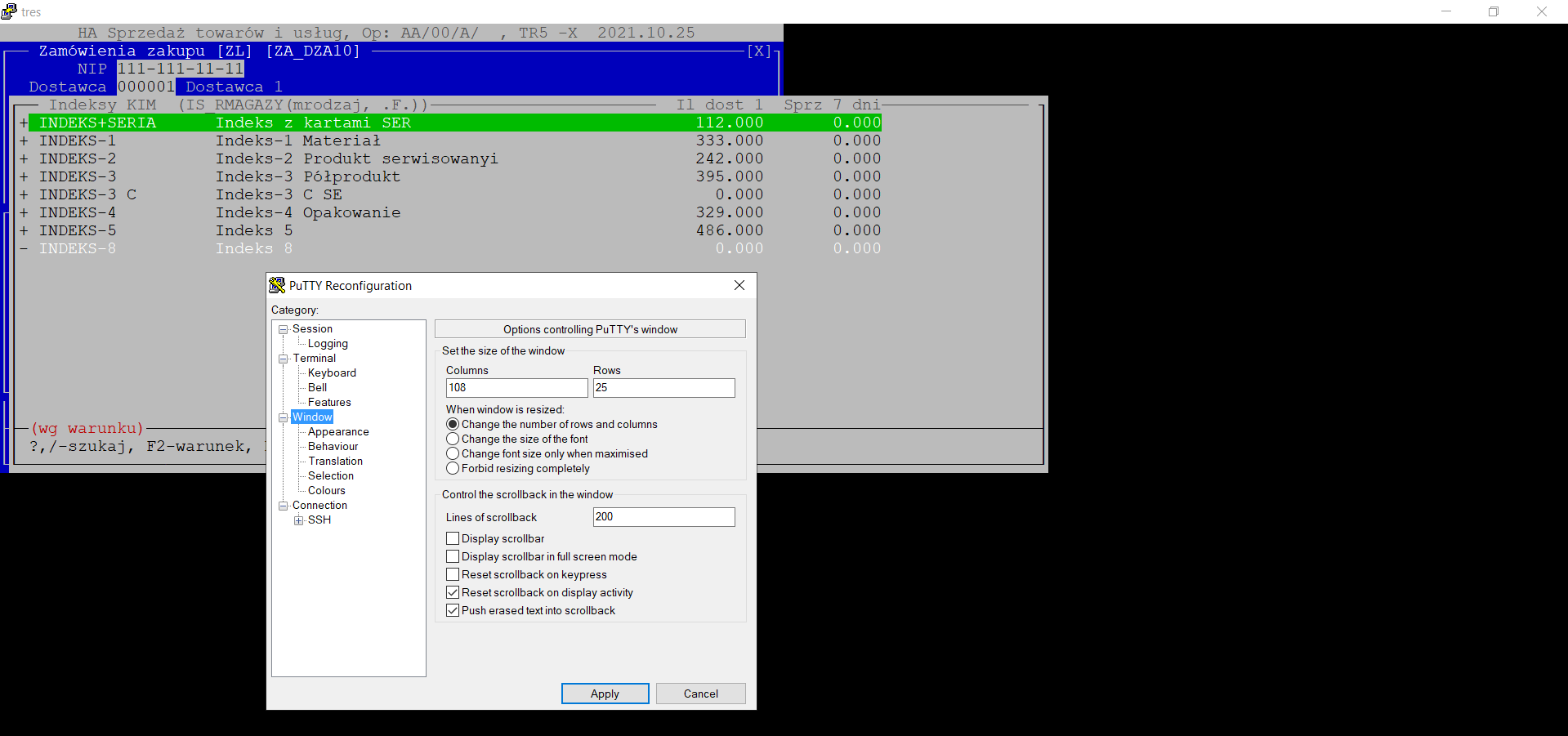
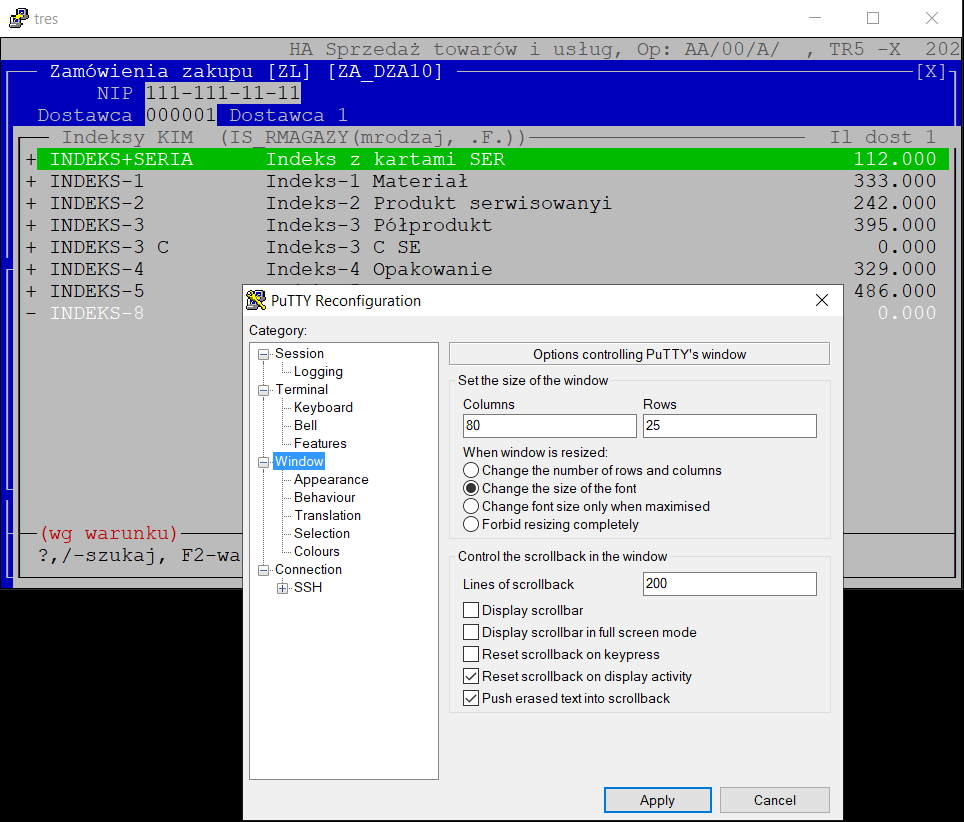
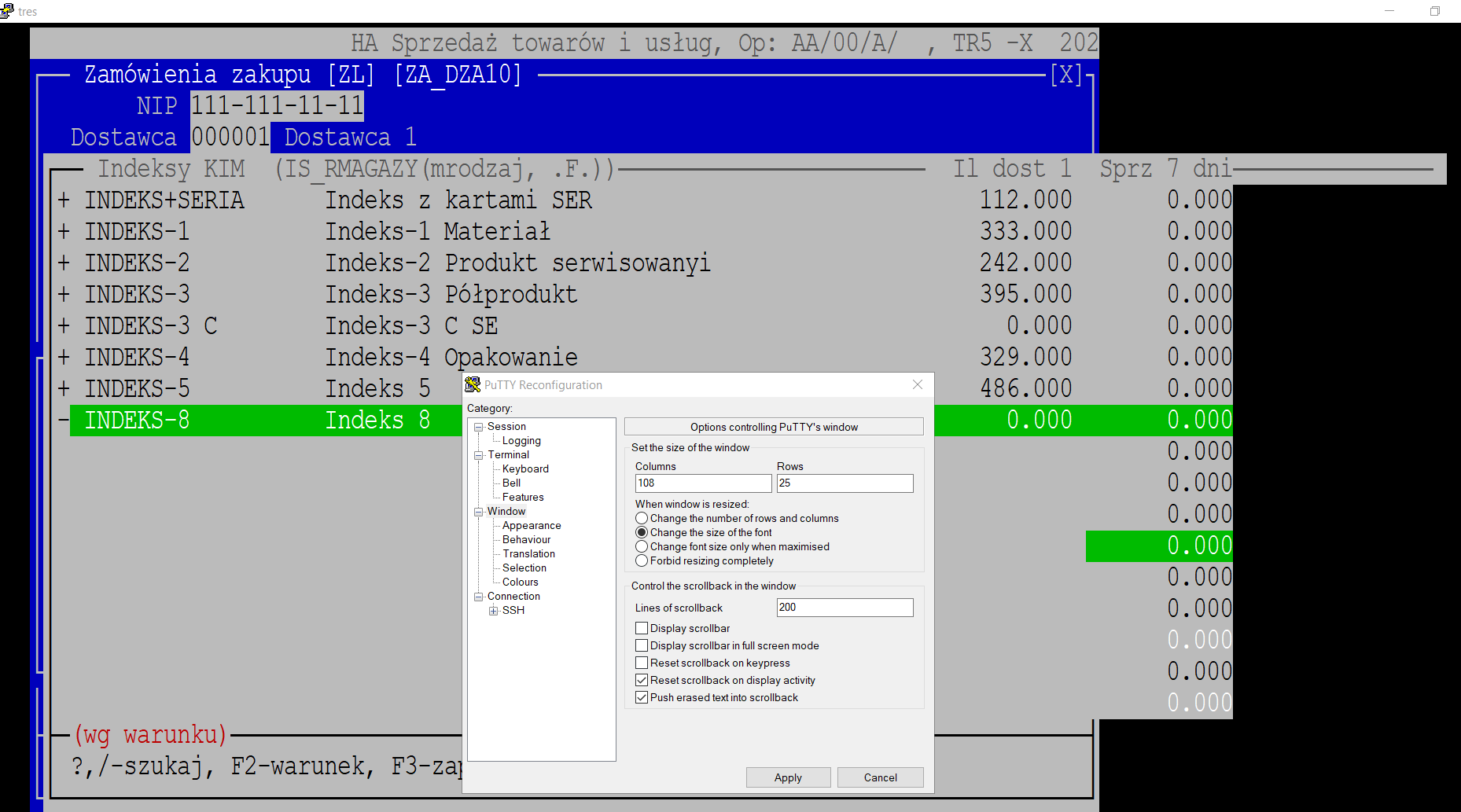
Ustawienia parametrów PuTTY
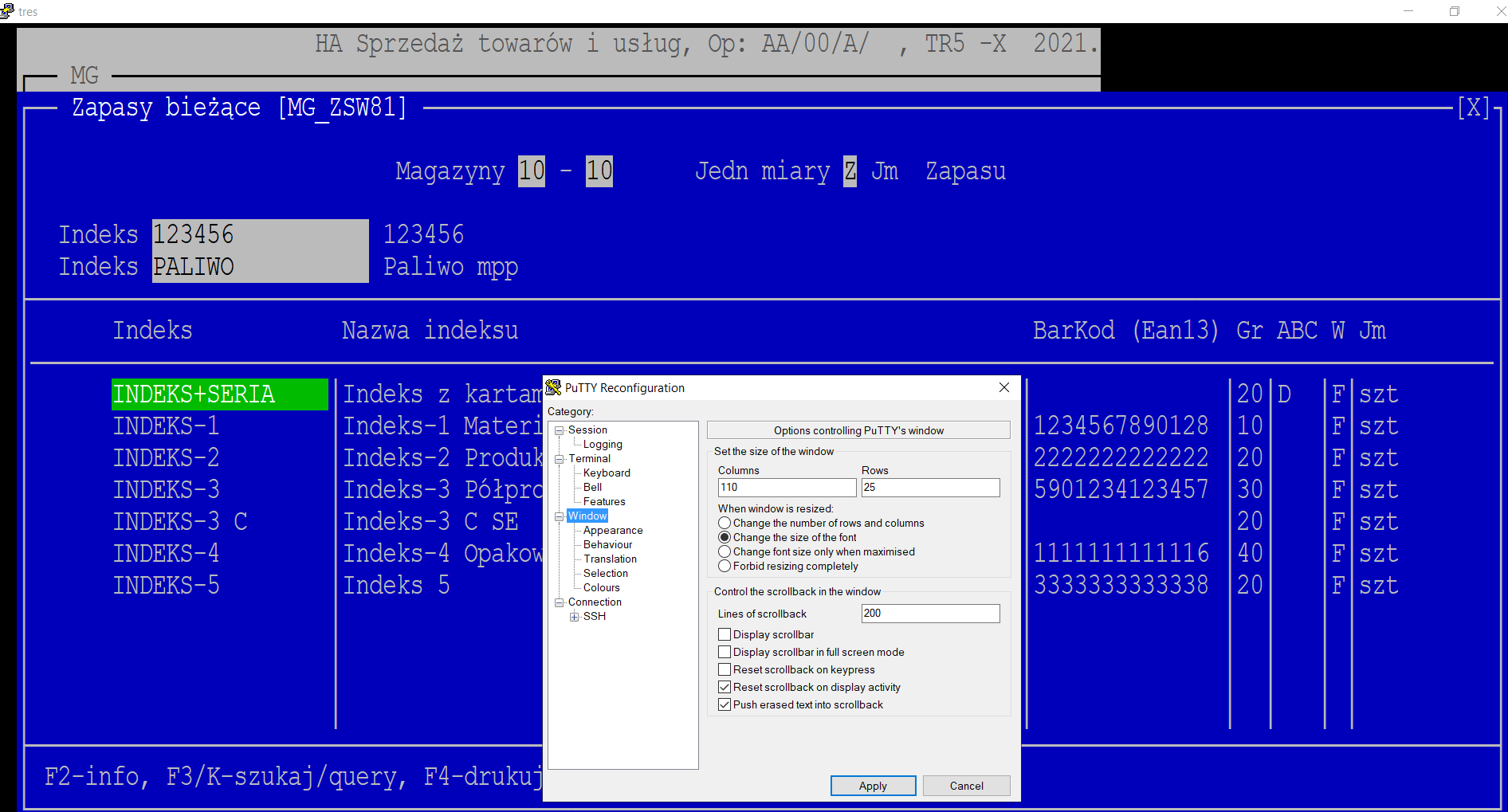
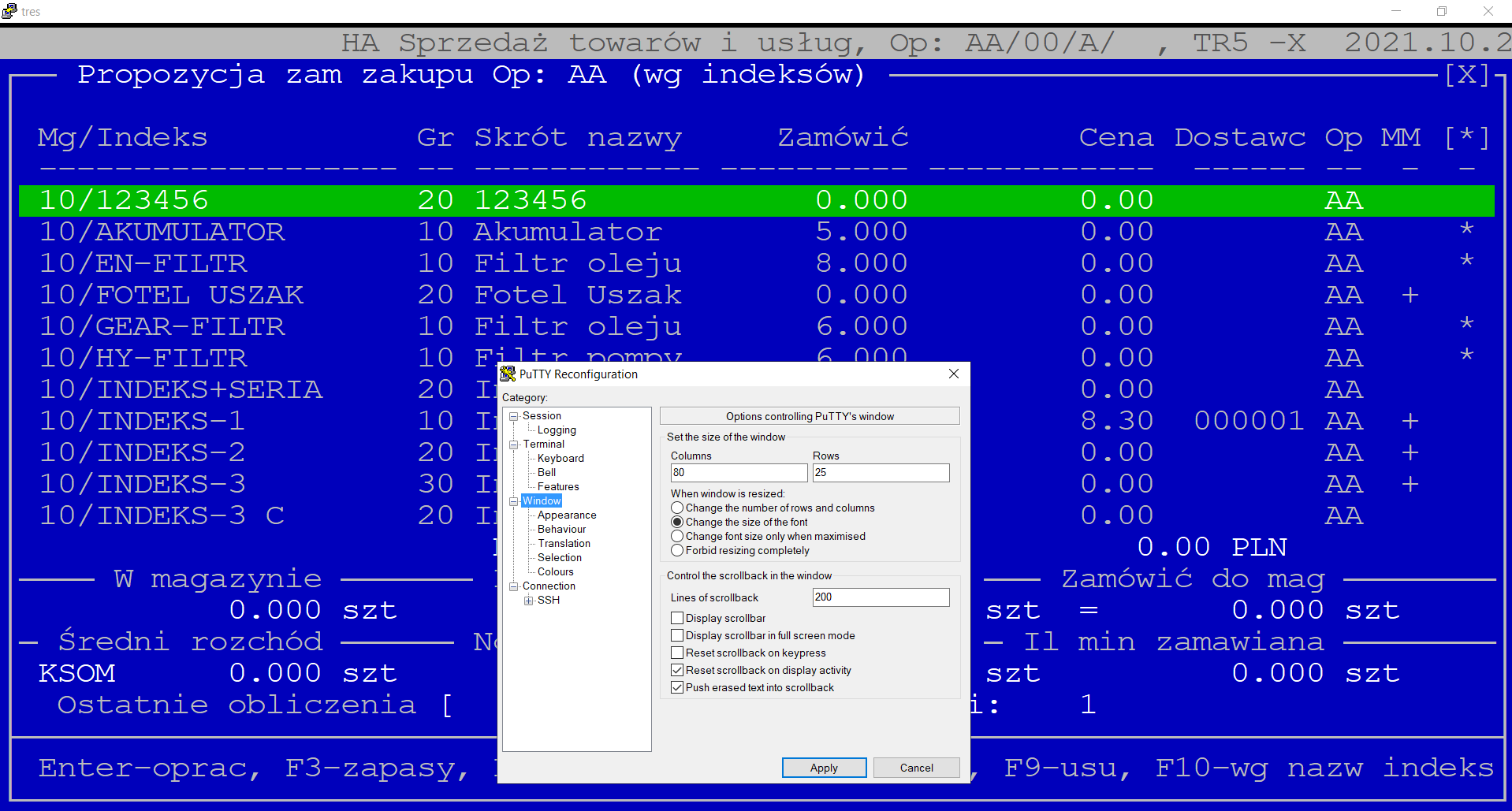
Rozmiary ekranu i sposób wyświetlania znaków zależą od parametrów:
Category : Windows
Size of the window:
Columns, np. 80
Rows , np. 25
( ) Change the number of rows and columns
( ) Change the size of the font
( ) Change font size only when maximised
Kolejne kroki
* Górna krawędź okna programu PuTTY: nacisnąć prawy klawisz myszy
* Menu: wybrać Change Settings
* Menu Reconfiguration, wybrać: Window
* Size of the window:
Columns: wpisać, np. 130
Rows: bez zmian, tu: 25
* Oznaczyć:
(o) Change the number of rows and columns
* Zatwierdzić: Apply
Proszę dostosować ustawienia do własnych oczekiwań i preferencji
Przykłady ustawień parametrów i ich wpływ na wygląd ekranów
11. Dodatkowe parametry sterujące
* Param operatora: 0720 Wstawia (Ins) znaki do tekstu
[1] Operator wstawia (dopisuje) tekst (Ins)
[ ] Operator nadpisuje (zmienia) tekst
 Terminal z ekranem dotykowym i skanerem kodu kreskowego
Patrz też: Rejestrowanie bezpośrednie (na produkcji). Terminal produkcyjny.
Rejestrowanie produkcji
Patrz: Auto-ID Automatyczna identyfikacja w programie Trawers ERP
Automatyzacje w Trawers ERP
Terminal z ekranem dotykowym i skanerem kodu kreskowego
Patrz też: Rejestrowanie bezpośrednie (na produkcji). Terminal produkcyjny.
Rejestrowanie produkcji
Patrz: Auto-ID Automatyczna identyfikacja w programie Trawers ERP
Automatyzacje w Trawers ERP