1. Opis ogólny
1.1 Qlik. Platforma raportowanie
1.2 Trawers ERP. Magazyn danych dla Qlik
2. Dane dla Qlik
2.1 Zapisywanie danych Trawers ERP dla Qlik
2.2 Pobieranie danych w Qlik
3. Opis zbiorów i pól w zbiorach
Tabele
Dokumenty sprzedaży
Dokumenty zakupu
Tabele z nazwami wymiarów
4. Tematy powiązane
1. Opis ogólny
1.1 Qlik. Platforma raportowania
Qlik. Opis
Qlik to jest platforma raportowania BI Business Intelligence.
Dane z programu Trawers ERP pobiera bezpośrednio do pamięci. Dane te są źródłem
dla funcji prezentacyjnych i analitycznych w Qlik.
Qlik przechowuje dane w wewnętrznych bazach, krok exportu do SQL jest
pominięty jako nadmiarowy.
Wiele zestawień, których uzyskanie w programie Trawers jest czasochłonne
(przy dużych zbiorach), w Qlik można otrzymać prawie natychmiast.
Qlik. Zalety
* Qlik wizualizuje dane statyczne (szeregi, tabele wielo-wymiarowe).
Prezentuje trendy i powiązania w formie obrazów i animacji.
To pozwala odkrywać dynamikę, struktury i zależności między zjawiskami.
* Qlik może pobierać dane z różnych źródeł. Z plików CSV, plików Excela, z baz danych.
* Qlik pobiera dane w czasie rzeczywistym. Raporty i panele informacyjne aktualizuja się
na podstawie nowych, zmieniających się danych.
To pozwala na bieżąco monitorować kluczowe wskaźniki biznesowe.
* Qlik może wykorzystywać proces ETL (en: Extract, Transform, Load) do automatyzacji pobierania danych.
Proces ETL jest przydatny, gdy dane pochodzą z wielu źródeł i mają różne typy, formaty, rozmiary.
ETL przetwarza takie dane i doprowadza do postaci dogodnej do ich dalszej analizy i raportowania przez Qlik.
Wysyłanie danych do Qlik
W programie Trawers ERP jest wyspecjalizowana funkcja, która
wysyła dane do raportowania w Qlik.
Patrz opis poniżej.
Funkcja wysyła te dane, które są niezbędne z punktu widzenia Qlik.
Program zapisuje dane w plikach CSV.
Wysyłanie do baz SQL
Dla użytkowników przyzwyczajonych do reportowania z baz SQL
przygotowano funkcję przenoszenia danych Trawers ERP do wskazanej,
zewnętrznej bazy SQL.
Przenoszenie danych do baz SQL
1.2 Trawers ERP. Magazyn danych dla Qlik
Jednolita Baza Danych
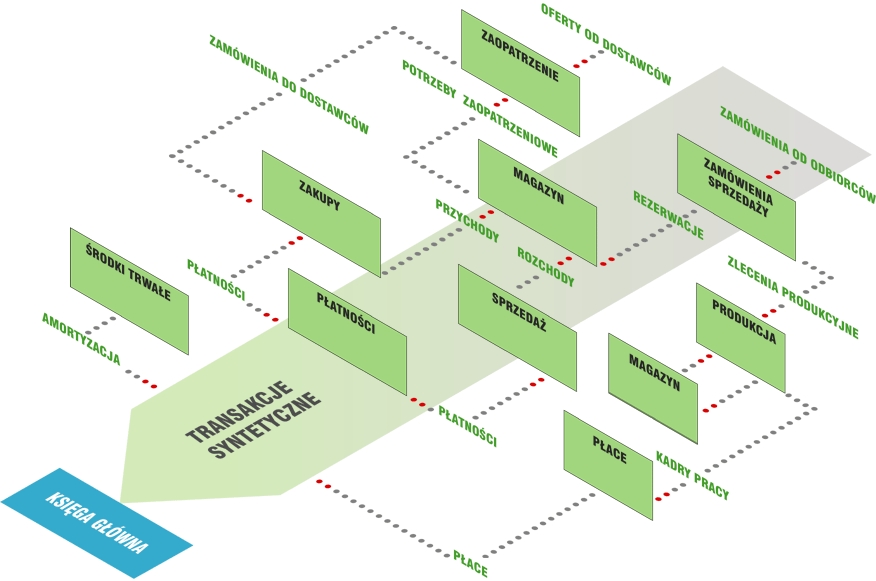
* Trawers ERP gromadzi dane i funkcje z wielu obszarów działalności przedsiębiorstw.
Integruje zarządzanie finansami, kontrolę produkcji i usług, logistykę, CRM, zarządzanie pracą grupową, itd.
Procesy gospodarcze
* Trawers ERP stanowi centralne źródło danych dla wielu różnych procesów w przedsiębiorstwie.
Zapewnia jednolite standardy gromadzenia i przechowywania informacji.
Architektura programu
Wysoka wydajność i niezawodność
* Dane są wysokiej jakości.
Magazyn danych zawiera dane dokładne, spójne, wiarygodne, kompletne i aktualne.
Bezpieczeństwo. Mechanizmy
* Trawers ERP może obsługiwać duże ilości danych, zarówno bieżących jak i historycznych.
Podstawowe dane techniczne
Przykładowo: Zapasy magazynowe
137 tys indeksów asortymentu w kartotece KIM
w tym: 5 tys indeksów KIM z numeracją partii LOT
249 tys pozycji asortymentowych zgromadzonych w 12-tu magazynach
w tym: 16 tys pozycji asortymentowych z numerami partii LOT
Czas wyszukiwania asortymentu wg części nazwy KIM w bazie 137 tys indeksów: 0.2 sek
Czas wyszukiwani wg QUERY (złożony warunek): 1.3 sek
Zgodność ze standardami bezpieczeństwa
* Programy BI często pracują na wrażliwych danych, systemy ERP muszą
spełniać wysokie standardy bezpieczeństwa i ochrony danych.
* Trawers ERP zapewnia bezpieczeństwo danych.
Zapewnia kontrolę dostępu do danych oraz procedury zabezpieczeń,
chroniąc je przed nieuprawnionym dostępem.
Bezpieczeństwo. Mechanizmy
Modułowość i elastyczność
* Systemy ERP powinny być modułowe i elastyczne, aby można było je
łatwo dostosować do zmieniających się potrzeb biznesowych oraz
integrować z nowymi narzędziami BI.
* Trawers ERP jest programem modułowym. Poszczególne moduły (systemy)
można konfigurować zgodnie z potrzebami uzytkowników. Można dodawać
kolejne systemy, w tym systemy specjalistyczne.
Architektura programu
Raporty i analizy
* Główną rolę w analizie danych pełnią systemy BI, przydatne jest aby
gdy system ERP również posiadał zaawansowane funkcje raportowania.
* Trawers ERP ma rozbudowane, wbudowane funkcje raportowania i analiz.
Zawiera także generatory raportów i alerty, w których użytkownik może
budować własne raporty i analizy.
Generatory raportów. Analizy BI
Dokumentacja techniczna
* Dostęp do obszernej dokumentacji jest kluczowy aby zapewnić płynną integrację
i wykorzystanie systemów ERP z narzędziami BI.
* Trawers ERP ma rozbudowaną dokumentację techniczną.
Baza danych. Słownik. Opis
Jest dobrym źródłem informacji dla narzędzi BI (Business Inteligence) typu Qlik.
Generatory raportów. Analizy BI
Ąutomatyzacja procesów
* Trawers ERP ma funkcje AutoRun.
AutorRun umożliwia automatyczne, w określonych interwałach czasowych,
wysyłanie danych dla Qlik.
AutoRun Procesy automatyczne
2. Dane dla Qlik
2.1 Zapisywanie danych Trawers ERP dla Qlik
Zapisywanie danych w plikach CSV
Funkcja:
AD > AD > Dane dla Qlik [AD_PGZ55]
Funkcję można wywołać ręcznie z menu lub wykonać w trybie AutoRun.
Funkcja przenosi dane od początku podanego okresu, np. 20xx/01 do dziś.
Pliki CSV zapisuje w katalogu: /trtres/trinout/csv
(katalog ten należy udostępnić dla Qlik)
Nazwy pól (nagłówki) w plikach CSV są zapisywane w formacie:
symbol zbioru+'_'+symbol pola
np. na00od_odbdost - symbol odbiorcy
na00od_odnazwa - nazwa odbiorcy
Taki zapis pozwala na jednoznaczna identyfikację pól.
Zbiory okresowe (dokumenty miesięczne) są scalane w jedną tabelę.
Normalizacja danych
Normalizacja polega tu na podzieleniu zbiorów danych scalonych
na oddzielne pliki CSV.
Dzielone są zbiory
a) które wewnętrznie zawierają wiele definicji tabel,
np. 245 (grupy, magazyny, ...)
b) które zawierają i pozycje i nagłówki
np. 362 (zespoły handlowców ...)
2.2 Pobieranie danych w Qlik
Kroki
* Utworzyć nowy dokument w Plik > Nowy
Otwierające się okno kreatora, zamknąć
* Przejść do edycji skryptu w Plik > Edytuj Skrypt,
pokaże się standardowy skrypt.
* Wybrane pliki csv z Trawersa dodać poprzez: Pliki tabel,
wskazać wybrany plik np. narrmm.csv zawierający dane o sprzedaży.
Ustawienia:
Ogranicznik: Średnik
Etykiety : Etykiety osadzone
* Po naciśnięciu: Zakończ, program dopisuje wybrany plik do skryptu.
Należy pamietać, aby kursor w momencie dopisywania pliku do skryptu
znajdował się na końcu skryptu.
* Oprócz danych o sprzedaży, należy wybrać tabele z nazwami wymiarów,
wg których będzie analizowana sprzedaż, np. mggrupa.csv zawierająca nazwy grup.
* Wybrane tabele należy połączyć, dzięki temu uzyska się nazwy grup z tabeli grup.
Wskazać pole łączące. W tym celu edytować skrypt:
Dla pliku narrmm wskazać, że pole narrmm_grupa powinno się
nazywać grupa, zmienić:
LOAD ..., narrmm_grupa, ...
na
LOAD ..., narrmm_grupa as grupa, ...
Podobnie, w tabeli grup zmienić:
LOAD ..., mggrupa_symbol, ...
na
LOAD ..., mggrupa_symbol as grupa, ...
* Aby tworzyć statystyki wg okresów (lat, miesięcy)
trzeba odpowiednio sformatować pole daty, zamienić:
LOAD ..., narrmm_data, ...
na
LOAD ..., Date#(narrmm_data, 'YYYYMMDD') as data, ...
* Po określeniu wszystkich tabel, z których planuje się raportować,
należy nacisnąć przycisk: Przeładuj.
To spowoduje import danych z plików csv.
* Na zakończenie działania kreatora, program zapyta o selekcje,
które planujemy dodać do dokumentu.
W przypadku gdy analizuje się sprzedaż w grupach, jako selekcje
warto podać nazwy grup: mggrupa_nazwa, tak aby pracować
na nazwach grup a nie na symbolach.
3. Opis zbiorów i pól w zbiorach
Tabele
ad00of.csv - Oddziały firmy (symbol oddziału w polu sfirmy)
ad00op.csv - Operatorzy (symbol operatora w polu symop)
ad00jj.csv - Tabela jednostek org (symbol jednostki w polu symboljj)
ad00kk.csv - Tabela komórek org (symbol jednostki w polu symbolkk)
ad00zz.csv - Tabela zleceń (symbol zlecenia w polu zlecenie)
mg00im.csv - Kartoteka KIM (symbol indeksu w polu indeks)
na00od.csv - Kartoteka obiorców (symbol odbiorcy w polu odbdost)
na00ad.csv - Kartoteka adresów (symbol adresu w polu adrsymb)
zo00do.csv - Kartoteka dostawców (symbol dostawcy w polu odbdost)
Dokumenty sprzedaży
narrmm.csv
Pola łączące:
narrmm_mag - symbol magazynu
narrmm_indeks - symbol indeksu magazynowego
narrmm_grupa - grupa z karty indeksu magazynowego
narrmm_wyroznik - wyroznik z karty indeksu magazynowego
narrmm_odmiana - odmiana z karty indeksu magazynowego
narrmm_category - kategoria z karty indeksu magazynoweg
narrmm_odbdost - odbiorca
narrmm_data - data transakcji
narrmm_wystawil - operator wystawiający dokument
narrmm_soper - symbol dekretacji
narrmm_komorg - komórka org
narrmm_jednorg - jednostka organizacyjna
narrmm_zlecenie - symbol zlecenia
narrmm_inne - symbol inny
narrmm_nrptu - symbol stawki PTU
narrmm_oddzial - symbol oddzialu
narrmm_sprzedal - symbol zespołu sprzedawców
narrmm_odkraj - symbol kraju
narrmm_shipto - symbol adresu wysyłki
Wartości miar:
narrmm_owartosc - wartość netto pozycji sprzedaży
narrmm_dwartosc - koszt sprzedazy (KwS)
narrmm_oilosc - sprzedana ilość
narrmm_pwartosc - wartosc PTU
Marże uzyskamy odejmując koszt sprzedaży od wartości netto.
Wartość marży = narrmm_owartosc - narrmm_dwartosc
Dokumenty zakupu
zorrmm.csv
Zawartośc pól jak w sprzedaży
Wartości miar:
zorrmm_wartosc - wartość netto pozycji zakupu
zorrmm_ilosc - kupiona ilość
zorrmm_wartvat - wartosc PTU
 * Qlik wizualizuje dane statyczne (szeregi, tabele wielo-wymiarowe).
Prezentuje trendy i powiązania w formie obrazów i animacji.
To pozwala odkrywać dynamikę, struktury i zależności między zjawiskami.
* Qlik może pobierać dane z różnych źródeł. Z plików CSV, plików Excela, z baz danych.
* Qlik pobiera dane w czasie rzeczywistym. Raporty i panele informacyjne aktualizuja się
na podstawie nowych, zmieniających się danych.
To pozwala na bieżąco monitorować kluczowe wskaźniki biznesowe.
* Qlik może wykorzystywać proces ETL (en: Extract, Transform, Load) do automatyzacji pobierania danych.
Proces ETL jest przydatny, gdy dane pochodzą z wielu źródeł i mają różne typy, formaty, rozmiary.
ETL przetwarza takie dane i doprowadza do postaci dogodnej do ich dalszej analizy i raportowania przez Qlik.
* Qlik wizualizuje dane statyczne (szeregi, tabele wielo-wymiarowe).
Prezentuje trendy i powiązania w formie obrazów i animacji.
To pozwala odkrywać dynamikę, struktury i zależności między zjawiskami.
* Qlik może pobierać dane z różnych źródeł. Z plików CSV, plików Excela, z baz danych.
* Qlik pobiera dane w czasie rzeczywistym. Raporty i panele informacyjne aktualizuja się
na podstawie nowych, zmieniających się danych.
To pozwala na bieżąco monitorować kluczowe wskaźniki biznesowe.
* Qlik może wykorzystywać proces ETL (en: Extract, Transform, Load) do automatyzacji pobierania danych.
Proces ETL jest przydatny, gdy dane pochodzą z wielu źródeł i mają różne typy, formaty, rozmiary.
ETL przetwarza takie dane i doprowadza do postaci dogodnej do ich dalszej analizy i raportowania przez Qlik.