1. Opis ogólny
2. [Polecenie] Polecenie wykonania programu
2.1 Wydruk przez Putty na drukarce igłowej
2.2 Wydruk na drukarce igłowej na platformie Windows -W (RawPrint)
2.3 Wydruk graficzny przez Putty na drukarce w Windows
2.4 Przeglądanie wydruku w formacie PDF na platformie Linux (-X)
2.5 Umieszczenie treści wydruku w schowku systemowym
2.6 Wysłanie wydruku do arkusza kalkulacyjnego
2.7 Wysłanie wydruku do Arkusz Google (en: Google Sheets)
2.8 Wydruk dokumentu i pliku załącznika na platformie Linux (-X)
2.9 Wykonanie programu lub skryptu z plikiem wydruku dokumentu i załączonymi plikami
3. Programy i skrypty stosowane w [Polecenie]
4. Tematy powiązane
1. Opis ogólny
Urządzenia wyjściowe
Urządzenia wyjściowe (en: Output Devices), to urządzenia wyprowadzające
wyniki pracy komputera na zewnątrz. Typowe urządzenia wyjściowe to np.
monitory, drukarki, głośniki, słuchawki.
Także pliki w formacie elektronicznym (e-maile) np. dokumenty w formacie PDF.
Patrz też:
Drukowanie. Mailing. Ogólnie
Przykłady urządzeń
* Drukarki znakowe i graficzne
* Ekrany (przeglądanie)
* Pliki w formatach: PDF, HTML, PRN, TXT
* E-maile (z załącznikami)
* Programy zewnętrzne (polecenie przetworzenia treści wydruku)
Wydruki graficzne i tekstowe
* Graficzny system drukowania. Zawiera znaki pisarskie i elementy graficzne.
System jest rozwijany.
* Tekstowy system drukowania. Zawiera tylko znaki pisarskie. Nie ma grafiki.
System stosowany w poprzednich wydaniach programu. Obecnie nie rozwijany.
Wydruki standardowe i definiowane
* Zestawienia i dokumenty standardowe, to są wydruki o ustalonej zawartości
(treści) i ustalonym formacie. Np. zestawienia stanów magazynowych,
wydruki kartoteki odbiorców, plany kont, stany rachunków bankowych.
* Dokumenty wg wzorców, których wygląd i zawartość można redagować.
Np. faktury sprzedaży, dokumenty rozchodu, PIT-40.
Dokumenty mogą zawierać tekst i elementy graficzne w różnych formatach.
Wzorce dokumentów i etykiet
Rodzaje urządzeń wyjściowych
W programie Trawers ERP są następujące rodzaje urządzeń wyjściowych:
[Win32] Drukarka w Windows
[CUPS] Drukarka w Linux
[Ekran] Przeglądanie na ekranie
[Email] Wysłanie e-maili
[Email PDF] Wysłanie e-maili z plikiem PDF
[Plik HTML] Zapis do pliku HTML
[Plik PDF] Zapis do pliku PDF
[Plik PRN] Zapis do pliku PRN
[Plik TXT] Zapis do pliku TXT
[Polecenie] Wykonanie programu
[Port] Drukarka igłowa w Windows
Patrz szczegóły:
Urządzenia wyjściowe. Wydruki
2. [Polecenie] Polecenie wykonania programu
Jednym z rodzajów urządzeń wyjściowych jest:
[Polecenie] Wykonanie programu.
Program Trawers ERP wykonuje (wywołuje, uaktywnia) program zewnętrzny.
Do programu zewnętrznego przekazuje nazwę pliku z wydrukiem.
Plik z wydrukiem może być w formacie: CSV, HTML, PDF, PRN lub TXT
Kroki:
* Zapisać wydruk do pliku w wybranym formacie
* Wykonać program zewnętrzny z parametrem: nazwa pliku
Można przekazać kolejne parametry, wpisując następujące symbole za nazwą programu:
------------
&sys& Symbol systemu, np. NA, MG, RK, ST...
&symop& Symbol operatora
&zbior& Ścieżka do pliku
&zalaczniki& Ścieżki do załączonych plików
&p1& &p2& ... Parametry ustawione na wzorcu wydruku
------------
Polecenie uaktywni program zewnętrzny.
Trzeba zapewnić, aby program znajdował się w ścieżce wyszukiwania PATH
Tj. powinna być możliwość wykonania programu z linii poleceń.
Przykładowe zastosowania:
2.1 Wydruk przez Putty na drukarce igłowej
* Wpisać polecenie: wydruk.putty
* W: Właściwości wskazać urządzenie wyjściowe: [Plik PRN]
skonfigurowane dla drukarki igłowej; z nazwą pliku nadawaną przez
program
* Wybrać drukarkę w programie Putty
2.2 Wydruk na drukarce igłowej na platformie Windows -W (RawPrint)
Przykład 1 - wykorzystanie programu RawPrint.exe
----------
http://www.columbia.edu/~em36/windowsrawprint.html
http://www.columbia.edu/~em36/RawPrint.exe
Program RawPrint.exe umieścić w katalogu c:\trawers
W Trawersie:
* dodać dwa urządzenia wyjściowe:
1)
Symbol: RAWPLI
Nazwa: Plik dla RawPrint
Rodzaj: [Plik PRN]
<nazwa nadana przez program>
2)
Symbol: RAWDRU
Nazwa: Wydruk przez RawPrint
Rodzaj: [Polecenie]
c:\Trawers\rawprint.exe "HP LaserJet 400"
gdzie: "HP LaserJet 400" to przykładowa nazwa drukarki
dostępnej na komputerze,
na którym uruchamiany jest Trawers.
W opcji [Właściwości] jako Urządzenie wyjściowe wskazać [RAWPLI]
* Nadać uprawnienia do urządzeń RAWPLI i RAWDRU.
* Drukować na urządzenie [RAWDRU]
Przykład 2
----------
* Udostępnić drukarkę w sieci z krótką (8 zn.) nazwą zasobu, np. hp5l
* Wpisać polecenie: type &zbior& > \\ip_terminala\hp5l
lub jeżeli drukarka jest na liście drukarek serwera to:
Wpisać polecenie: print /D:nazwa_drukarki
* W: Właściwości wskazać urządzenie wyjściowe: [Plik PRN]
skonfigurowane dla drukarki igłowej; z nazwą pliku nadawaną przez
program
NOTE: Windows może zgłaszać problemy z brakiem uprawnień.
Wtedy trzeba zastosować rozwiązanie z przykładu 1.
Patrz też -> [Port] Drukarka igłowa w Windows
2.3 Wydruk graficzny przez Putty na drukarce w Windows
* Należy użyć program: PrintFile http://www.lerup.com/printfile
* Nie trzeba dodawać drukarek w CUPS
Trawers zapisze plik PDF z wydrukiem i wywoła skrypt: wydruk_raw.putty
Wydruk_raw.putty wysyła przez PuTTY plik PDF do spreparowanej drukarki
w Windows. Drukarka ta zapisze na dysku plik PDF
Program PrintFile wywoła Acrobat Reader z parametrem wydruku pliku
Drukarkę można wskazać na stałe lub pokazywać standardowe okno dialogowe.
Ustawia się to w opcjach PrintFile
Można też wyświetlić plik PDF. Użytkownik zdecyduje czy zapisze
plik, wydrukuje, czy tylko obejrzy
NOTE: Sprawdzono z Adobe Reader XI
Kolejne kroki
=============
Na serwerze:
------------
* W programie Trawers dodać urządzenie wyjściowe: [Polecenie]
Wpisać polecenie: /usr/bin/wydruk_raw.putty
Skrypt można pobrać z:
https://ftp.tres.pl/narzedzia-linux/wydruk_raw.putty
* W: Właściwości wskazać urządzenie wyjściowe: [Plik PDF]
z nazwą pliku nadawaną przez program
Na stacji roboczej:
-------------------
* Utworzyć katalog C:\wydruki
* W Windows dodać drukarkę lokalną:
Utworzyć nowy port:
- Typ portu: Local port
- Nazwa portu: C:\wydruki\wydruk.pdf
Wybrać sterownik:
- Producent: Generic
- Model: Generic / Text only ( rodzajowe )
- Nazwa drukarki: TrawersPDF
* W programie Putty wskazać drukarkę TrawersPDF
W sekcji [Terminal]:
Printer to send ANSI printer output to:
* Zainstalować program PrintFile
http://www.lerup.com/printfile/
* W programie PrintFile ustawić:
[General]
- Enable spooler function [v]
- Mandatory for file type: *.pdf
[Printer]
- Wskazać drukarkę na której ma być wydruk
[More] / [Conversion...]
- Enable conversion of: Binary files [v]
- Program: ścieżka do Acrobat Reader, AcroRd32.exe
- Parameters: /n /t &i &p
- Conversion program handles printing [v]
- Enable conversion of: Text files [v]
- Program: ścieżka do Acrobat Reader, AcroRd32.exe
- Parameters: /n /t &i &p
- Conversion program handles printing [v]
* Uruchomić program PrintFile z linii poleceń - będzie działał w tle
PrFile32.exe /s:C:\wydruki\*.pdf
* Uruchomić program Adobe Reader i pozostawić otwarty
2.4 Przeglądanie wydruku w formacie PDF na platformie Linux (-X)
* Wpisać polecenie: evince
lub nazwę innej przeglądarki dokumentów PDF
* W: Właściwości wskazać urządzenie wyjściowe: [Plik PDF]
* Umożliwić przeglądanie załączników
(więcej informacji w opisie załączników)
Dokumenty powiązane (załączniki)
2.5 Umieszczenie treści wydruku w schowku systemowym
a) Na platformie Windows (-W)
* Wpisać polecenie: clip < &zbior&
Program clip jest standardowo dostępny od Windows Vista
* W: Właściwości wskazać urządzenie wyjściowe: [Plik TXT]
z kodowaniem LAT IBM Latin 2 (CP 852); z nazwą pliku nadawaną
przez program
b) Na platformie Linux (-X)
* Wpisać polecenie: toklipper.sh &zbior&
Skrypt toklipper.sh używa program klipper dostępny w środowisku KDE
* W: Właściwości wskazać urządzenie wyjściowe: [Plik TXT]
z kodowaniem UTF-8; z nazwą pliku nadawaną przez program
* Umożliwić przeglądanie załączników
(więcej informacji w opisie załączników)
Dokumenty powiązane (załączniki)
2.6 Wysłanie wydruku do arkusza kalkulacyjnego
W Trawersie część zestawień można zapisać do pliku CSV i przekazywać
do arkusza kalkulacyjnego, np. Excel
Wysyłanie danych do Excela
Inne wydruki można wysłać przy pomocy urządzenia wyjściowego: [Polecenie]
Trawers na platformie Windows (-W)
* Wpisać polecenie: start /WAIT scalc
* W: Właściwości wskazać urządzenie wyjściowe: [Plik TXT]
z kodowaniem WIN (CP 1250); z nazwą pliku nadawaną przez program
Trawers na platformie Linux (-X)
* Wpisać polecenie: oocalc
* W: Właściwości wskazać urządzenie wyjściowe: [Plik TXT]
z kodowaniem UTF-8; z nazwą pliku nadawaną przez program
* Umożliwić przeglądanie załączników
(więcej informacji w opisie załączników)
W programie OpenOffice:
* Opcje separatora: stała szerokość i wskazać kolumny
* Zmienić rodzaj kolumn: tekstowych na 'Tekst'
liczbowych na 'Angielski (USA)'
Wzorce wydruków można wstępnie przygotować do przekazywania
do programu OpenOffice w formacie CSV
Pomiędzy polami w kolumnach można wstawić separator ';'. Taki sam
separator wskazać w programie OpenOffice podczas pobierania pliku
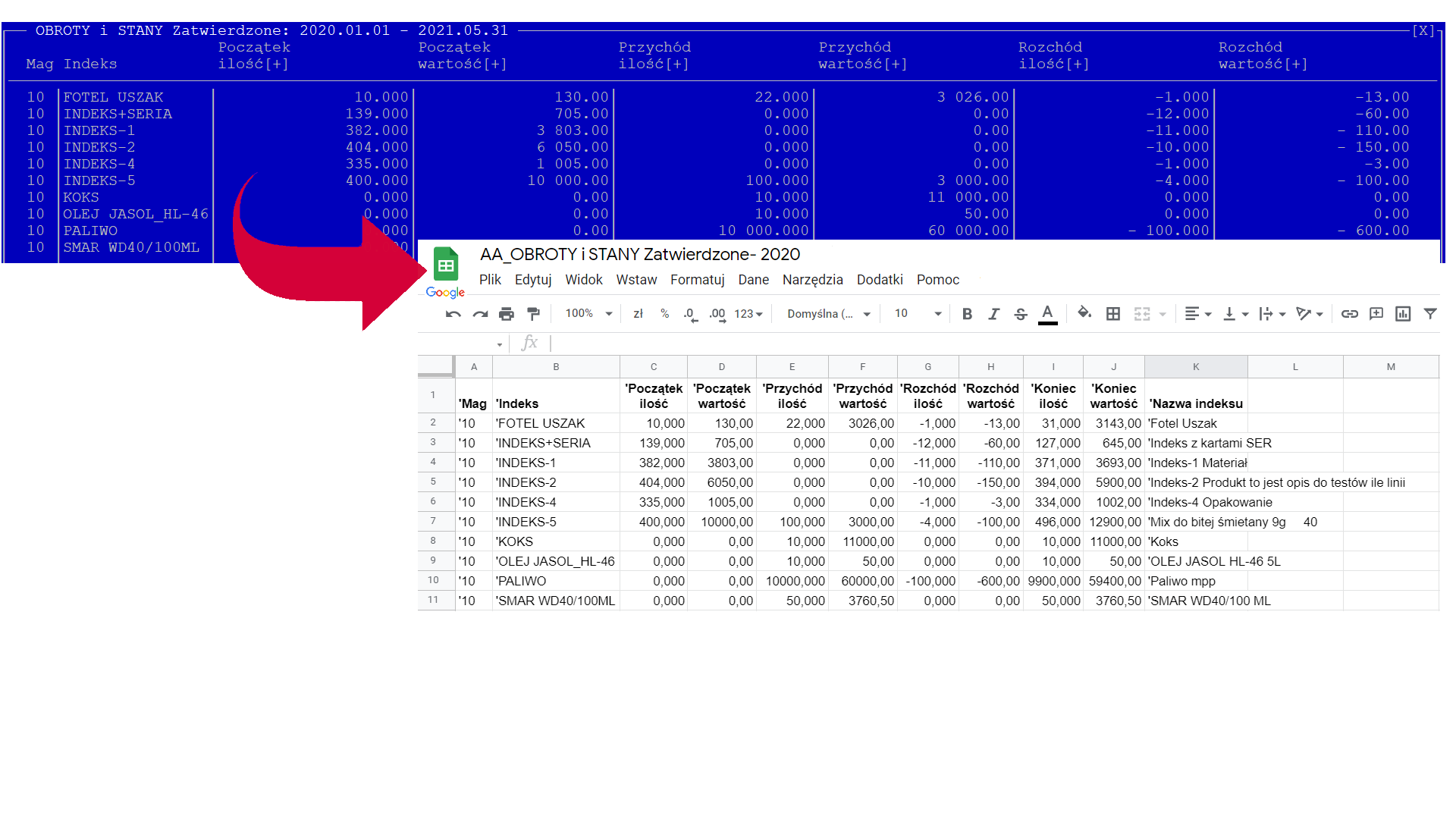
2.7 Wysłanie do Arkusze Google (en: Google Sheets)
Arkusze Google umożliwiają tworzenie i edytowanie arkuszy
kalkulacyjnych w chmurze oraz udostępnianie ich innym pracownikom.
W Trawersie część zestawień można zapisać do pliku CSV
i przekazać do Google Sheets tak jak do Excela lub OpenOffice.
Wysyłanie danych do Excela
Na przykład, dla zestawień tabelarycznych Arkusz Google można utworzyć
poprzez zapis zestawienia tabelarycznego do pliku CSV, a następnie
wywołanie funkcji wydruku na urządzenie wyjściowe typu [Polecenie]:
F10-do CSV --> 3 Drukuj plik
Podczas zapisu do CSV trzeba wybrać kodowanie UTF-8.
Należy przygotować [Polecenie] wydruku wywołujące skrypt tworzący arkusz Google
z wykorzystaniem Google API.
Kolejne kroki
-------------
1) Pobrać skrypty ze strony:
Dla Linux:
https://ftp.tres.pl/integracja/google/arkusze/linux
i wgrać do katalogu:
/opt/trawers/integracja/google/arkusze
Dla Windows:
https://ftp.tres.pl/integracja/google/arkusze/windows
i wgrać do katalogu:
c:\trawers\integracja\google\arkusze
2) W programie Trawers:
* dodać urządzenie wyjściowe rodzaju [Plik TXT] np. 'GOOTXT'
Kodowanie znaków UTF UTF-8 (Unicode)
Koniec linii <CR><LF> WIN <CR><LF>
Podać nazwę pliku ? N
Nazwa pliku <nazwa nadana przez program>
* dodać urządzenie wyjściowe rodzaju [Polecenie] np. GOORUN
Wpisać polecenie:
Dla Linux:
/opt/trawers/integracja/google/arkusze/rung.sh &zbior&
Dla Windows:
c:\trawers\integracja\google\arkusze\rung.bat &zbior&
We [Właściwości] wskazać urządzenie wyjściowe: GOOTXT
* nadać operatorom uprawnienia do urządzeń GOORUN i GOOTXT
3) Skonfigurować środowisko języka Python uruchamiając skrypt:
Dla Linux:
/opt/trawers/integracja/google/arkusze/installg.sh
Dla Windows:
c:\trawers\integracja\google\arkusze\installg.bat
4) Pozyskać poświadczenia od Google
Na Google Cloud Platform należy utworzyć nowy projekt.
Do projektu włączyć interfejs Google Sheets API na zakładce:
Interfejsy API i Usługi > Biblioteka
Utworzyć dane logowania (en: credentials):
Interfejsy API i Usługi > Dane logowania [+ Utwórz dane logowania]
Jako dane logowania wybrać: [Identyfikator klienta OAuth]
[Typ aplikacji] Aplikacja komputerowa
[Nazwa] (dowolna, np: TrawersArkusze1)
Na liście [Dane logowania] w sekcji [Identyfikatory klienta OAuth 2.0]
Pojawi się identyfikator [TrawersArkusze1]
Wybrać ikonkę [Pobierz JSON] i zapisać plik jako: client_id.json
w katalogu:
/opt/trawers/integracja/google/arkusze
Na panelu [Ekran akceptacji OAuth] uzupełnić wymagane dane:
* nazwę aplikacji, np. TRAWERS-ARKUSZE-GOOGLE
* adres email pomocy
* dane kontaktowe developera
* adresy email użytkowników testowych
5) odczas pierwszego uruchomienia wydruku do Google Sheets, uruchomiona
zostanie przeglądarka, aby zalogować się do swojego konta Google
i zezwolić aplikacji TRAWERS-ARKUSZE-GOOGLE na tworzenie dokumentów na Dysku Google.
6) W Trawersie zapisując lub drukując zestawienie tabelaryczne do CSV
należy wybrać w oknie [Opcje CSV]:
Format [2] Dla Arkuszy Google
2.8 Wydruk dokumentu i pliku załącznika na platformie Linux (-X)
* We wzorcu wydruku umieścić funkcje: ţZałącz{} lub ţZałączniki{}
* Wydrukować dokument na urządzeniu wyjściowym: [CUPS] Drukarka w Linux
4.9 Wykonanie programu lub skryptu z plikiem wydruku dokumentu i załączonymi plikami
* We wzorcu wydruku umieścić funkcje: ţZałącz{} lub ţZałączniki{}
* Wpisać polecenie np.: lp &zbior& &zalaczniki&
Program wykona program umieszczając w kolejnych parametrach ścieżki do pliku
wydruku i plików załączników
np. lp "/trawers/trtres/trtemp/wydruk.txt" "/trawers/natres/nazal/katalog.pdf"
Patrz też: Pliki załączników:
Dokumenty powiązane (załączniki)Urządzenia wyjściowe. [Polecenie]
Raport utworzony przez Alert można wysłać urządzeniem [Polecenie]
do innego programu.
Alerty i raportowanie. Przykłady
3. Programy i skrypty stosowane w [Polecenie]
Programy i skrypty stosowane w urządzeniu wyjściowym: [Polecenie]
W Linux i Windows
W Linux (Trawers-X)
W Windows (Trawers-W)
W Linux i Windows
firefox
Przeglądarka internetowa. Wyświetla pliki typu HTML, TXT, PDF oraz inne
po zainstalowaniu odpowiednich wtyczek
Umożliwia wyświetlenie każdego rodzaju pliku. W przypadku nierozpoznania
formatu zapyta użytkownika o program do jego otwarcia
druk2 &sys& &symop& &zbior& &zalaczniki&
Przykład wywołania skryptu z parametrami:
symbol systemu: NA, MG, ZO,...
symbol operatora,
ścieżka do pliku z wydrukiem,
ścieżki do plików załączonych do wydruku
W Linux (Trawers -X)
kwrite
Przeglądarka plików w formacie TXT. Dostępna w środowisku KDE
gedit
Przeglądarka plików w formacie TXT. Dostępna w środowisku GNOME
evince
Przeglądarka plików w formacie PDF. Dostępna w środowisku GNOME
Umożliwia podgląd na ekranie wydruku graficznego
oocalc
Arkusz kalkulacyjny pakietu OpenOffice. Otwiera pliki w formacie TXT i HTML
Na wzorcu wydruku dane można rozmieścić tak aby umieszczone zostały
w osobnych komórkach arkusza
wydruk.putty
Skrypt dostarczony z pakietem Trawers umożliwiający wydruk na drukarce ANSI
wskazanej w Putty
Drukuje pliki w formacie PRN na drukarkach igłowych
mv -f &zbior& ~/wydruki
Polecenie przenosi plik z wydrukiem do katalogu ~/wydruki
mv -f &zbior& ../trtres/trarchiwum/ff/na
Polecenie przenosi plik z wydrukiem do katalogu TrArchiwum
Stosowane do archiwizowania faktur
ff - symbol firmy
na - system NA Sprzedaż i należności
lp &zbior& &zalaczniki&
Alternatywny dla urządzenia wyjściowego: [CUPS] sposób na wydruk dokumentu
razem z załącznikami na drukarce domyślnej
W Windows (Trawers -W)
start notepad
Polecenie pokazuje w notatniku plik w formacie TXT
Plik powinien mieć kodowanie polskich znaków UTF-8 lub Windows
i zakończenie linii WIN
clip < &zbior&
Polecenie to umieszcza zawartość pliku w formacie TXT w schowku
Umożliwia wklejenie treści wydruku do innego programu, np. Writer
move /Y &zbior& c:\wydruki\
Polecenie przenosi plik z wydrukiem do katalogu c:\wydruki\
move &zbior& ..\trtres\trarchiwum\ff\na
Polecenie przenosi plik z wydrukiem do katalogu TrArchiwum
Stosowane do archiwizowania faktur
ff - symbol firmy
na - system NA Sprzedaż i należności
type &zbior& > \\ip_terminala\drukarka
Wydruk pliku w formacie PRN na drukarce igłowej udostępnionej w sieci