1. Opis ogólny
Pliki zewnętrzne
Pliki załączników. Dokumenty
Obiekty (linki)
Dokumenty, Rysunki, Screeny
Reguły załączania plików
Organizacja plików załączników
Rekordy w bazie danych Trawers
2. Rekordy danych z załącznikami
Które rekordy mogą mieć załączniki ?
Jak łączyć załączniki z rekordami ?
3. Organizacja
4. Grupy załączników
5. Karty definicji załączników
6. Przeglądanie i drukowanie załączników
7. Uprawnienia do plików załączników
8. Operacje na załącznikach (log)
9. Załączniki [&]. URL-only
10. Tematy powiązane
1. Opis ogólny
1.1 Wprowadzenie
W systemie Trawers ERP pojęcie: załączniki występuje w trzech obszarach
funkcjonalnych:
1. 'Załącznik' w środowisku KSeF oznacza dodatkowe ustrukturyzowane dane
wbudowane do faktury XML. Należy je odróżnić od 'załączników [&]'
tj. dodatkowych pliki (PDF, JPG, DOCX) i URL.
Patrz szczegóły:
Załączniki XML. Faktury KSeF
2. Załącznik e-maili. Plik (dokument elektroniczny) dołączany do wysyłanych
e-maili, np. certyfikat towaru wysyłany wraz z dokumentem rozchodu
Patrz szczegóły:
E-maile z załącznikami
3. Dokument powiązany (załącznik [&]). Załącznik w module dokumentów powiązanych.
Patrz opisy poniżej ...
NOTE: Moduł dokumentów powiązanych można nazwać: Uproszczona funkcjonalność DMS.
Moduł spełnia wiele podstawowych założeń systemów zarządzania dokumentami (DMS),
lecz nie stanowi pełnoprawnego DMS z obiegiem dokumentów, wersjonowaniem czy
elektronicznym podpisem.
Patrz porównanie DMS i ERP:
Trawers ERP vs DMS
Dokumenty powiązane (moduł: Załączniki [&])
W systemie Trawers ERP funkcja: Załączniki [&] umożliwia dołączanie plików
(np. PDF, JPG, DOCX) do dokumentów i kartotek systemowych (np. zamówień, rozchodów,
kartotek kontrahentów).
Dla większej przejrzystości i precyzji terminologicznej nazywamy tę funkcjonalność
także: Modułem dokumentów powiązanych.
Przykłady użycia:
* Dołączenie skanu podpisanej umowy do kartoteki kontrahenta.
* Podpięcie zdjęcia produktu do kartoteki magazynowej.
* Załączenie certyfikatu jakości do dokumentu sprzedaży.
Zapisy w bazie danych programu Trawers ERP oraz połączone pliki i obiekty
w formacie cyfrowym stwarzają możliwość bez-papierowego przetwarzania danych.
Umożliwiają utworzenie przedsiębiorstwa cyfrowego, to jest organizacji,
w których używa się technologii informatycznych w całej działalności,
we wszystkich obszarach aktywności.
* Gromadzenie danych
* Wyszukiwanie i analizowanie danych
* Przesyłanie danych
Przedsiębiorstwo cyfrowe
Załączniki. Zewnętrzne dokumenty cyfrowe
W programie Trawers ERP można powiązać zewnętrzne dokumenty cyfrowe
(załączniki) z wewnętrznymi zapisami (rekordami).
Plik PDF powiązany z kartą indeksu w kartotece KIM
Jako przykład można podać powiązanie zewnętrznego dokumentu w formacie .PDF,
który jest jest na serwerze z rekordem w bazie danych Trawers ERP.
Dokument opisuje zakupione urządzenie. Urządzenie ma indeks w kartotece KIM.
Dokument (plik) .PDF można powiązać z indeksem w KIM i przeglądać opis urządzenia
podczas przeglądania rekordu z indeksem w kartotece KIM.
Załączniki [&]. URL-only
Mechanizm URL-only polega na przechowywaniu w systemie pola z hiperlinkiem,
który prowadzi do dokumentu przechowywanego poza ERP (np. SharePoint, AWS).
Użytkownik klika link -> otwiera się dokument w zewnętrznym repozytorium.
Patrz szczegóły:
Załączniki [&]. URL-only
1.2 Tabela załączników
Tabela załączników. Przykład.
NOTE: Potrz niżej szczegółowy opis kolumn.
o-- Pliki załączników. Dokumenty ----------------------------------------o
| Sys Gr Nazwa Zbiór Klucz Nazwa pliku (link)|
|------------------------------------------------------------------------|
| RZ |01|biuletyn_20121023.txt |RZ00G1 | 00038837 | biuletyn_..txt |
| MG |01|2023.jpg |MG00IM | 05 0112311| 2023.jpg |
| MG |01|2024.jpg |MG00IM | 06 8872154| 2024.jpg |
| MG |01|https://ftp.tres.pl/tr/demo|MG00IM | 12 9881111| https://ftp.tr.|
| MG |01|0000001.JPG |MG00IM | ... | |
| RZ |IN|Specyfikacja We-Wy |RZ00G1 | ... | |
| RK |10|kg_numeracja_dokumentow.doc|RK00ZK | ... | |
| RK |10|bm_kalkulacja_kosztow.xls |RK00ZK | ... | |
| RK |10|zo_dostawcy_i_oferty.xls |RK00ZK | ... | |
o------------------------------------------------------------------------o
^ ^ ^ ^ ^ ^
| | | | | |
System | | | | Nazwa pliku
| Nazwa załącznika | Id rekordu lub URL
Grupa Dokument | w zbiorze
|
Zbiór (tabela)
z rekordem
powiązanym
z załącznikiem
Pliki zewnętrzne. Adresy URL
Załączniki są to pliki zewnętrzne z dokumentami i rysunkami oraz adresy obiektów,
np. adresy stron internetowych (URL).
W programie Trawers można powiązać (en: attach) rekordy w bazie danych
z załącznikami, np. można powiązać skan (obraz cyfrowy) zamówienia sprzedaży
z rekordem [ZL] Zamówienie sprzedaży w zbiorze dokumentów w systemie NA Sprzedaż.
Podczas dopisywania lub korekty zamówienia podaje się adres (link) wskazujący
miejsce, w którym umieszczony jest skan.
Z jednym rekordem, tu: zamówieniem sprzedaży można powiązać wiele załączników.
Pliki załączników. Dokumenty
[v] Pliki tekstowe
Pliki utworzone edytorami tekstowymi
[v] Pliki graficzne
Pliki w różnych formatach, np. bitmampy, pliki GIF Graphics Interchange Format,
pliki JPEG. Pliki graficzne utworzone elektronicznie lub powstałe podczas
skanowania dokumentów papierowych
[v] Pliki tworzone w programach do projektowania konstrukcji, rysunków technicznych:
CAD / CAM / CAE, np. dxf, dwg
Obiekty (linki)
[v] Adresy stron internetowych (en: Web Links, URL), np. http://www.uszczelniacze.pl
[v] Numery RefNo identyfikujące dokumenty transakcyjne, np. SI-FA0001/12/18
RefNo Numery referencyjne
NOTE: Obiekty, do których podaje się odsyłacze, np. URL, RefNo, nie występują jako
fizyczne pliki w katalogach załączników.
Dla uproszczenia opisu, wszystkie załączniki (fizyczne pliki) i odsyłacze (linki),
określamy terminem: pliki.
Załączone pliki mogą mieć dowolny format. Dlatego możliwości wykorzystania
są nieograniczone.
Rysunki i zdjęcia
* Można przeglądać zdjęcia kupowanego towaru
* Można załączać zdjęcia wyrobu skonfigurowanego wg parametrów klienta
* Można przeglądać rysunki konstrukcyjne wyrobu na terminalu produkcyjnym
Skany kontraktów i umów
* Można załączać skany kontraktów do zamówień zakupu
* Można załączać certyfikaty i atesty do dokumentów wydań z magazynu.
Materiały instruktarzowe, filmy
* Można przeglądać instrukcje kolejnych kroków kontroli jakości
* Można wyświetlać filmy instruktarzowe nt. montowania maszyn i urządzeń
* Można dołączać dokumenty kontroli jakości do dokumentów zwrotu materiałów
Dokumenty sprzedaży i katalogi dostawców
* Można przeglądać dokumenty sprzedaży powiązane z przeglądaną kartą KIM asortymentu
* Można przeglądać on-line katalogi dostawców bezpośrednio na stronach www dostawców
Dokumenty płatności. Wyciągi
* Można przeglądać wyciągi bankowe, na podstawie których utworzono rejestry bankowe
Pliki połączone są (skojarzone) z rekordami w bazie danych Trawersa, zapisami
w kartotekach, np. z indeksami materiałowymi KIM i dokumentami, np. zamówieniami
sprzedaży i zakupu.
Mechanizm załączników pozwala też łączyć rekordy w bazie danych Trawersa
z plikami dokumentów, z adresami zasobów internetowych (URL):
z adresami stron internetowych, np. www.tres.pl.
Do indeksów w kartotece KIM można dołączyć adresy URL (adresy internetowe)
katalogów dostawców tych indeksów. Np. https://www.producent.pl/katalog-online/
ISO 9000
Możliwość połączenia rekordów w bazie danych Trawersa z plikami dokumentów
jest właściwością pozytywnie ocenianą podczas nadawania certyfikatów
ISO 9000. Normy odnoszą się do systemów zarządzania jakością.
Wymagają aby przedsiębiorstwo nadzorowało drogę produktu w procesie wytwarzania,
kontrolowało jakość wyrobów końcowych oraz dokumentowało procesy
oraz rezultaty kontroli jakości.
Patrz też:
QA System kontroli jakościTraceability Śledzenie drogi
1.3 Załączniki [&]. Przykłady dokumentów
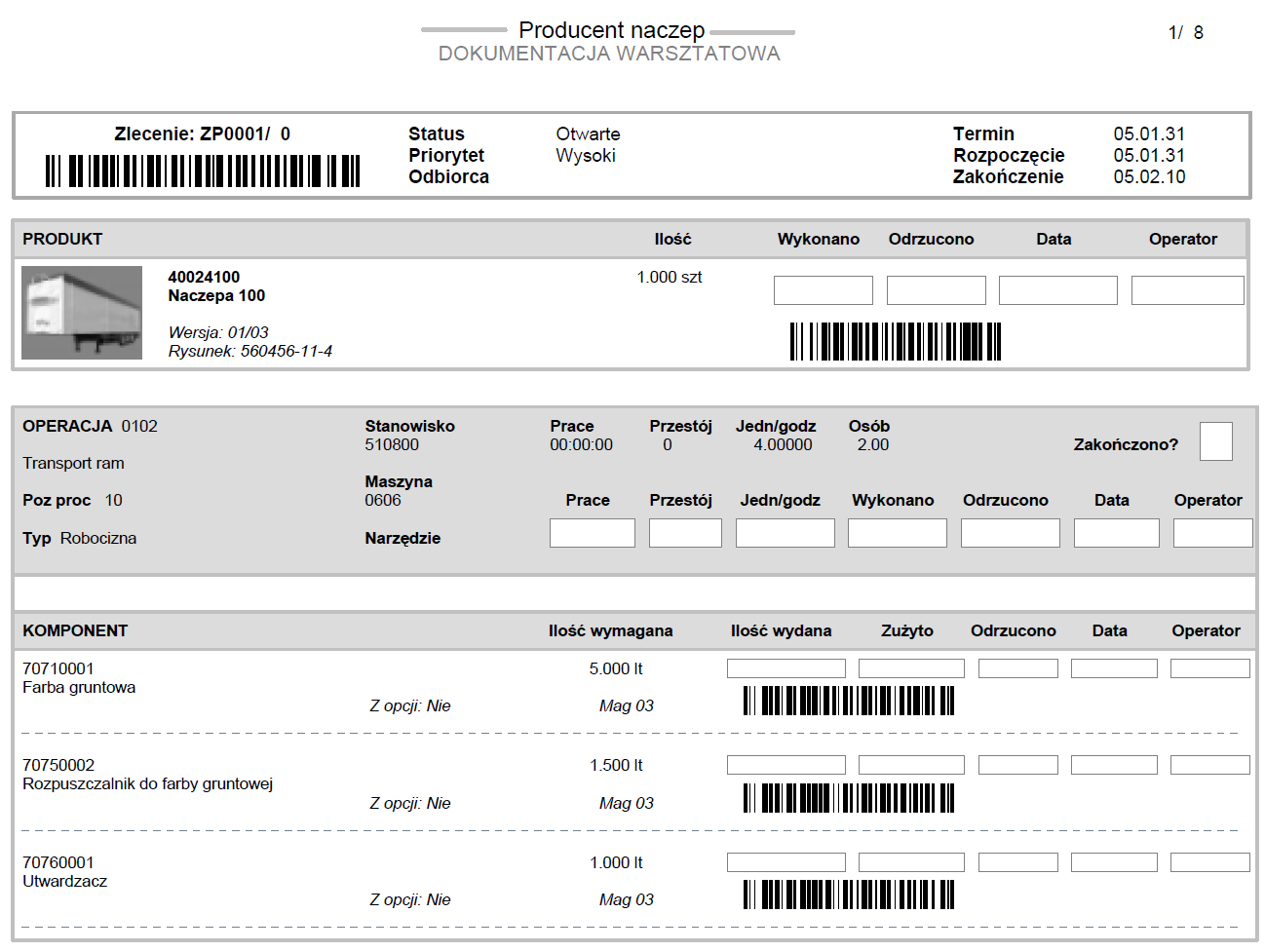
Rysunki. Przykład
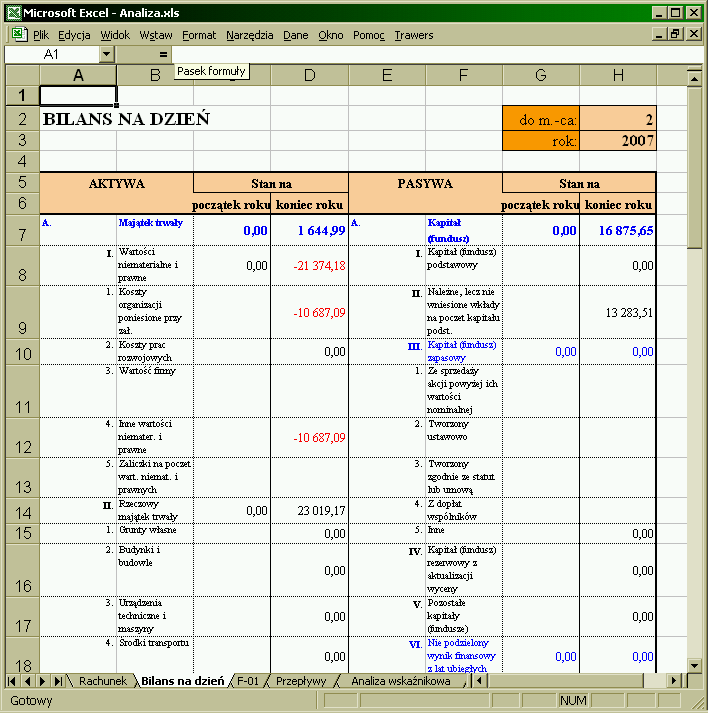
Zrzuty ekranu (Print Screen)
1.4 Reguły załączania plików
* Pliki fizycznie przechowywane są w wyznaczonych podkatalogach.
* Z każdym rekordem tabeli (kartoteki, dokumentu) można powiązać wiele załączników.
* Użytkownik może grupować pliki i umieszczać je w oddzielnych katalogach.
Pliki należące do różnych grup mogą być w różnych katalogach.
--> grupy załączników
* Operatorom trzeba nadać uprawnienia dostępu do poszczególnych grup załączników.
Patrz: mechanizm uprawnień.
Uprawnienia operatorów
* Każdy plik należy do grupy. Musi być co najmniej jedna grupa.
W jednej grupie może być wiele plików.
* Przeglądanie pliku: Trawers zleca przeglądanie systemowi operacyjnemu Windows lub Linux.
System operacyjny rozpoznaje typ pliku, wg symbolu rozszerzenia nazwy
np. pdf, odt, htm i wywołuje odpowiedni program do przeglądania.
p. Adobe Reader gdy plik ma rozszerzenie .PDF
Pliki tekstowe (ASCII) (.txt) i (.xml) przeglądane są bezpośrednio przez
funkcje wbudowane do programu Trawers. Nie używa się programów zewnętrznych.
* Każdy plik załącznika jest powiązany z konkretną kartą lub dokumentem
oraz z jedną grupą. Karta może mieć wiele załączonych plików.
* Pliki załączników można oglądać z widoku (zakładki) karty lub dokumentu
oraz bezpośrednio w katalogu załączników.
* Operatorzy, którzy mają prawo dostępu do rekordu (karty, dokumentu)
oraz prawo do grupy załącznika mają prawo do pliku załącznika.
1.5 Kolejne kroki załączania plików
* W systemach: AD, MG, NA, RK, RZ, SE, ST, ZA, ZO, ZP
wypełnić: Tabela grup załączników. Podać symbol i podkatalog
np. MG > Tabele > Grupy załączników [MG_TGD10]
* Operatorom dać uprawnienia do grup załączników w poszczególnych systemach
* Umieścić pliki załączników w katalogu wymiany \trInOut
* Powiązać rekordy w bazie danych z plikami załączników
Wywołać zakładki (funkcje wewnętrzne w kartotekach) podczas dopisywania
lub korekty rekordów.
--> Patrz dalej: Przykład. Załączniki do karty KIM
v
|
Kartoteka KIM Karty załączników |
------------- ----------------- v
o---------------------o |
| Indeks KIM wp023412 | |
o-----------------o---o v
| o---------------------o |
o-<-->-o rys_wp023412b.pdf | <-----o
| o---------------------o |
| o---------------------o |
o-<-->-o rys_wp023412a.pdf | <---o
o--------o------------o
|
|
v
Karta załącznika
|
|
Karta załącznika v
o---------------------------------------------o
| |
| Plik : rys_wp023412a.pdf |
| Grupa: 10 Rysunki konstrukcyjne |
| Katalog ../mgtres/mgzal/ |
| Nazwa: Rysunek wp023412a w formacie pdf |
| |
o---------------------------------------------o
2. Rekordy danych z załącznikami
Zbiory danych (tabele), których rekordy (wiersze) mogą mieć załączniki.
Skrótowo
PL Karta pracownika
KB Rejestr kasowy, rejestr bankowy
MG Karta indeksu KIM
Karta magazynowa KSOM
Karta partii LOT w magazynie
Karta serii SER w magazynie
Grupy indeksów
Atrybuty (cechy) indeksów
Rodziny
NA Karta odbiorcy
Dokument sprzedaży: oferta, zamówienie, wydanie
QA Zlecenie testów jakości
RK Kontakt z kontrahentem
RZ Zadanie do wykonania
SE Karta produktu serwisowanego
ST Karta środka trwałego
ZA Dokument zaopatrzenia: Kontrakt, RFQ, Zamówienie
ZO Karta dostawcy
Dokument zakupu: Zamówienie, Dostawa
ZP Karta zlecenia produkcyjnego
Przykłady
* Asortyment w KIM, indeks: FOTEL-PODUSZKA01 Poduszka fotela:
załącznik: fotografia fotela
* Atrybuty kart KIM: 758920041A KALOSZ MĘSKI WADER 892 ROZM 41 ZIELONY KOŁ
załącznik: film obrazujący chodzenie w takim kaloszu
* Oferta sprzedaży: Kontrakt na serwisowanie
załącznik: Katalog: Zakres i ceny usług serwisowych
* Dokument dostawy: Specyfikacja dostawy: Asortyment, ilość, atesty
* Zadanie (projekt): Projekt ogrodu
załącznik: Specyfikacja oferty, szkice, zdjęcia
Szczegółowo
------------------------------------------------------------
System Nazwa zbioru (kartoteka, dokument)
---- -----------------------------------------------------
AD PL Karta pracownika [AD]
AD > Tabele. Słowniki > Grupy załączników [AD_TGZ10]
KB Rejestr kasowy, rejestr bankowy [KB]
(plik powiązany z całym dokumentem, tj. z nagłówkiem)
Dokumenty płatności
MG Karta indeksu KIM [MG]
KIM Kartoteka indeksów
MG Karta magazynowa KSOM [MG]
MG Karta partii LOT w magazynie [MG]
MG Karta serii SER w magazynie [MG]
MG Grupy indeksów [MG]
MG Atrybuty (cechy) indeksów [MG]
MG Rodziny [MG]
KIM Tabele powiązane
NA Karta odbiorcy [NA]
NA Dokument sprzedaży: oferta, zamówienie, kontrakt [NA]
(plik powiązany z całym dokumentem, tj. z nagłówkiem)
Dokumenty sprzedaży
QA Kontrola jakości
Zlecenie testów jakości [QA]
QA System kontroli jakości
RK Kontakt z kontrahentem [RK]
RK Rynek Kontakty
NOTE: Załączniki e-maili w RK są integralną częścią e-maili (MIME)
Nie są oddzielnymi, wyróżnionymi plikami
E-mail Wbudowana poczta TrEmail
RK Karta licencji (tylko w firmie Tres) [RK]
RZ Zadanie do wykonania [RZ]
RZ Projekty Zadania
SE Karta produktu serwisowanego [SE]
SE Serwisowanie. Usługi
ST Karta środka trwałego [ST]
ST Środki Trwałe
ZA Dokument zaopatrzenia: Kontrakt, RFQ, zamówienie [ZA]
(plik powiązany z całym dokumentem, tj. z nagłówkiem)
System zaopatrzenia
ZO Karta dostawcy [ZO]
ZO Dokument zakupu: zamówienie, kontrakt [ZO]
(plik powiązany z całym dokumentem, tj. z nagłówkiem)
Dokumenty zakupu
ZP Karta zlecenia produkcyjnego [ZP]
Kartoteka zleceń produkcyjnych
------------------------------------------------------------
Powiązanie załączników z rekordami
Dowolne załączniki można łączyć z dowolnymi rekordami we wszystkich
wymienionych zbiorach danych.
W zarządzaniu informacjami (danymi) i ich załącznikami warto stosować
reguły (zasady), które ułatwią i uporządkują gromadzenie i wyszukiwanie
informacji.
Podstawowe reguły:
* Załączniki powinny rozwijać zawartość informacyjną rekordu,
np. fotografia oferowanego towaru powinna załącznikiem karty KIM,
cennik: załącznikiem wysyłanej oferty, specyfikacja techniczna:
załącznikiem zamówienia zakupu.
* Załączniki (pliki) wysyłane do klientów lub dostawców powinny mieć
jednoznaczną identyfikacje, najlepiej wg jednolitego schematu struktury.
* Kolejne wersje powinny mieć nastającą numeracje, oznaczenie daty zmian
i identyfikacje autora zmian.
W karcie załącznika program zapisuje: Dodał AA dnia 20xx.09.14 o 21:34:45
-o- ----o----- ---o----
| | |
Autor zapisu Dzień Godzina
* Pliki załączników powinny pozostać w archiwach, tak długo jak długo
pozostają rekordy, z którymi są powiązane.
3. Organizacja
Katalog wymiany danych
Pliki załączników znajdują się w katalogu (ogólno-systemowy):
---------------
/trtres/trInOut
---------------
Można je tam zapisać z poziomu systemu operacyjnego, np. Kopiuj Wklej
Klawisze. Mysz
Lub podczas pracy z programem poczty e-mail TrEmail
Wbudowana poczta elektroniczna
Katalog załączników w systemie xx
Z tego katalogu można je skopiować do katalogu załączników: /xxZal
lub pod-katalogu załączników: /mgtres/mgZal/rysunki
---------------------
/mgtres/mgZal <--- katalog załączników
/mgtres/mgZal/rysunki <--- pod-katalog załączników
---------------------
Podkatalog załączników w systemie xx
Podkatalog, tu: /rysunki, tworzy się dla grup załączników (patrz niżej)
Pliki załącza się klawiszem F8-dodaj. Funkcja dodaje rekord do tabeli
załączników oraz przenosi fizycznie plik z katalogu /trInOut do /xxZal
W ten sposób kojarzy plik załącznika z rekordem zbioru danych,
np. kartą indeksu lub zamówieniem sprzedaży
Katalog synchronizowany
Każdy rekord (karta lub dokument), do którego można załączać pliki
ma w katalogu załączników dodatkowy pod-katalog synchronizowany.
Np. karta indeksu [SOFA] ma synchronizowany katalog załączników:
--o--
|
o------v
/mgtres/mgzal/mg00im/sofa
Program samoczynnie załącza i odłącza pliki umieszczone lub usunięte
z katalogu synchronizowanego.
Pliki załączników umieszczone w katalogu synchronizowanym nie są przenoszone
do innego podkatalogu.
Program tworzy pusty katalog synchronizowany dla karty lub dokumentu
podczas wywołania funkcji przeglądania jego załączników.
Nazwa podkatalogu zostanie dostosowana do reguł systemu plików przez
zamianę niedozwolonych znaków na [-].
Katalog synchronizowany można dowiązać do zasobu udostępnionego w sieci
i tym sposobem zintegrować z systemem zarządzania dokumentami np. O3Spaces.
Katalog można też udostępnić w sieci co umożliwi dostęp do plików
załączników osobom bez dostępu do Trawers. Np. dostawcy mogą sami załączać
aktualne certyfikaty swoich produktów.
W systemie MG jest pomocnicza funkcja umożliwiająca utworzenie
katalogów synchronizowanych dla wszystkich kart KIM.
MG > Pomocnicze > Synchronizowanie załączników KIM [MG_YZA10]
Funkcja jest pomocna podczas dołączania załączników do wielu kart KIM.
Przykład:
Dostawca produktów dostarcza zdjęcia i dokumenty produktów nazwane zgodnie
z symbolami indeksów w kartotece KIM.
Po utworzeniu katalogów dla wszystkich kart KIM można, za pomocą skryptu
lub narzędzia do wsadowego kopiowania plików, przenieść pliki załączników
do właściwych katalogów synchronizowanych.
Jeżeli nie ma odpowiedniego katalogu, to należy założyć karte KIM
lub ew. poprawić nazwę pliku (gdy jest inna niż nazwa karty KIM).
4. Grupy załączników
Organizacja grup
Grupowanie załączników ma charakter organizacyjny.
Grupować można np. ze względu na przedstawianą treść, np. zeskanowane umowy,
ze względu na rodzaj, np. rysunki, specyfikacje lub ze względu na typ pliku,
np. dokumenty OpenOffice, arkusze Excela, itp.
Grupować należy ze względów bezpieczeństwa. Uprawnienia do przeglądania
załączników przydziela się do grup a nie do poszczególnych załączników.
Uprawnienia operatorów
Grupy:
[ ] Rysunki konstrukcyjne
[ ] Schematy montażu
[ ] Fotografie do sklepu internetowego
[ ] Katalogi produktów
[ ] Kontrakty
[ ] Atesty wyrobów
[ ] Załączniki do umów
[ ] www Dostawców materiałów
[ ] ... itd.
Tabele grup załączników znajdują się w poszczególnych systemach: MG NA ZA ZP,...
W tabeli powinna znajdować się co najmniej jedna grupa
W tabeli grup podaje się:
------------------------------------------
* Symbol np. [RK]
* Nazwa np. Rysunki konstrukcyjne
* Podkatalog np. rysunki
Pełna scieżka: /mgtres/mgZal/rysunki
------------------------------------------
W podkatalogu umieszcza się pliki załączników. Tu: /mgtres/mgZal/rysunki
Jeżeli nie poda się podkatalogu (np. /rysunki), to program zakłada,
że załączniki znajdują się w katalogu głównym załączników, tu: mgtres/mgZal
Propozycje wydzielenia grup
Tabela grup załączników - propozycja
Uprawnienia do grup załączników - propozycja
Patrz szczegóły:
Załączniki [&]. URL-only
5. Karty definicji załączników
W kartach podaje się nazwy i lokalizacje (katalogi) plików załączników
oraz grupy, do których zostały zaliczone.
Karty definicji zapisuje się w zbiorach (tabelach) załączników. Tabele są
w każdym systemie, w którym są zbiory danych powiązane z załącznikami.
W MG Gospodarka magazynowa jest tabela: mg00atff (pola tabeli opisano poniżej).
o-- Pliki załączników ------------------------------------------------o
| Gr Plik |
| -- ----------------------------------------------------------------|
| 10 rys_wp023412.pdf | <--- załączniki
| 10 rys_wp023414.pdf |
| .. ............. |
| .. ............. |
o---------------------------------------------------------------------o
| Nazwa: Rysunek wp023412 w formacie pdf | <--- identyfikacja
| Grupa: Rysunki konstrukcyjne Dodał: AA dnia xx12.09.08 18:18:53 | Nazwa, grupa,
o---------------------------------------------------------------------o operator, dzień, godzina
| F2-opis, F3-zapisz, F7-zmień, F8-dodaj, F9-usuń, F10-pokaż, Esc |
o-------------------- ---o--- ----------------------------------------o
|
|
Karta definicji załącznika (rozwinięcie)
|
v
o-- Załącznik ------------------------------------------o
| |
| Plik : rys_wp023412.pdf |
| Grupa: 10 Rysunki konstrukcyjne |
| Katalog ../mgtres/mgzal/ |
| Nazwa : Rysunek wp023412 w formacie pdf |
| |
| Wysyłać : T (np. wysłać jako załącznik do e-maila <---o
| Pokazać: T (pokazać plik po wybraniu karty KIM) | |
| (obecnie tylko KIM) | |
| | |
o-------------------------------------------------------o |
|
[T] Wysłać automatycznie razem z dokumentem ----->--o
Jako załącznik do dok wysyłane~go e-mailem
Patrz:
Tworzenie i wysyłanie oferty z załącznikiem indywidualnym
E-maile z załącznikami
Pozostałe klawisze:
F2-opis
Wyświetla 16 linii opisu (remark)
F3-zapisz
Zapisuje plik załącznika w katalogu /trTres/trInOut
(kopiuje z katalogu załączników /xxZal)
NOTE: /TrTres/trInOut to jest jedyny katalog, do którego
powinien mieć dostęp użytkownik z poziomu systemu operacyjnego.
Tu wgrywa pliki do załączenia i stąd może pobrać plik załącznika
F7-zmień
Wyświetla kartę definicji załącznika i pozwala zmienić pola
F8-dodaj
Dodaje kolejną kartę definicji załącznika (tworzy połączenie)
Dodaje zapis do tabeli załączników oraz kopiuje fizycznie plik
z katalogu /trInOut do /xxZal. Usuwa plik z /trInOut
F9-usuń
Usuwa kartę definicji załącznika (usuwa połączenie, skojarzenie)
Nie usuwa pliku załącznika
F10-pokaż
Wyświetla plik załącznika (wykonuje system operacyjny wg typu pliku)
6. Przeglądanie i drukowanie załączników
Trawers przekazuje zadanie przeglądania i drukowanie plików do systemu
operacyjnego, tj. do systemu Windows lub Linux
Pliki mogą być w różnych formatach. System operacyjny sam ustala, którym
programem przeglądać i drukować plik. Ustala w zależności od wersji i parametryzacji
systemu operacyjnego oraz rozszerzenia nazwy, i cześciej, zawartości samego pliku.
Patrz szczegóły:
Załączniki [&]. Przetwarzanie
7. Uprawnienia do plików załączników
7.1 Prawo do grupy załączników i funkcji w grupie
Uprawnienia według grup załączników
Każdy operator w systemie ma przypisane prawa do konkretnych grup załączników
oraz operacji, które może na nich wykonywać.
| Operacja | Opis |
|------------------|------------------------------------------------|
| Dopisywanie | Dodawanie nowych załączników do danej grupy |
| Korekta | Modyfikowanie (edycja) załączników w grupie |
| Usuwanie | Kasowanie kart załączników w grupie |
| Przeglądanie | Przegląd, pobieranie i drukowanie załączników |
Przykład: Operator *Adam Abacki* ma prawo tylko do przeglądania załączników z grupy:
Rysunki konstrukcyjne - nie może dodawać, korygować ani usuwać.
Operatorom trzeba nadać uprawnienia do grup załączników oraz do funkcji
(operacji) na załącznikach.
Operator może wykonywać tylko wskazane funkcje (operacje) na załącznikach
należących do określonej grupy.
Dopisywanie:
- operator może dodawać załączniki do tej grupy
Korekta:
- operator może zmieniać karty załączników tej grupy
Usuwanie:
- operator może usuwać karty załączników tej grupy
Przeglądanie:
- operator może przeglądać, pobierać i drukować załączniki tej grupy
NOTE: Także w SOA, REST, BaseLinker, Shoper i wydruki kaskadowe.
Zadanie: #00053281
Patrz też:
Uprawnienia operatorów
7.2 Prawo do plików załączników
Brak uprawnień do grupy nie ogranicza możliwości dostępu do załącznika bezpośrednio
z systemu plików przy użyciu funkcji systemu operacyjnego.
Nawet jeżeli nie ma bezpośredniego dostępu do podkatalogów załączników, użytkownik
może uzyskać dostęp np. przez zmianę ścieżki podczas przeglądania innego załącznika
lub przeglądania strony internetowej. Jeżeli użytkownik może uruchomić na serwerze
program inny niż Trawers, to może też uzyskać dostęp do podkatalogów załączników.
Nieuprawnionemu dostępowi można zapobiec konfigurując odpowiednio uprawnienia
w systemie operacyjnym.
Administrator IT powinien ograniczyć dostęp do podkatalogów tylko dla wybranych
użytkowników. Na serwerze należy przydzielić użytkownikom odrębne konta.
Utrzymanie instalacji IT
Wszystkie te konta muszą znajdować się w grupie: trawers z pełnym dostępem
do katalogów z danymi programu Trawers.
Największe możliwości w ograniczaniu uprawnień daje SELinux
SELinux Security Enhanced Linux (Linux o wzmocnionym bezpieczeństwie).
Wystarczające możliwości konfiguracji dają listy kontroli dostępu do plików (ACL)
dostępne w Linux i Windows.
W najprostszej sytuacji gdy dostęp do załączników poufnych ma mieć jedna osoba
można wydzielić podkatalog i pozostawić prawa dostępu tylko tej osobie.
Przykład w Linux
1. Utworzyć grupy załączników o ograniczonym dostępie i nadać do nich uprawnienia
Symbol: UP
Nazwa: Umowy
Katalog: ../natres/nazal/poufne/umowy
Symbol: DP
Nazwa: Dokumenty
Katalog: ../natres/nazal/poufne/dokumenty
2. Zmienić właściciela podkatalogu nazal/poufne
#chown ksiegowosc:trawers poufne/
3. Nadać prawa dostępu do podkatalogu tylko użytkownikowi "ksiegowosc"
#chmod go-rwx poufne/
Tylko użytkownik w systemie operacyjnym o nazwie "ksiegowosc" będzie mógł
dopisywać i oglądać załączniki w podkatalogu /poufne/...
Inni użytkownicy nawet mający prawa do grup załączników nie uzyskają dostępu
do chronionego katalogu. Będą mogli jedynie edytować opis i pola załącznika.
Przy próbie dopisania lub wyświetlenia załącznika program zgłosi błąd.
NOTE: Funkcja: Załączniki > Weryfikacja [AD_TAT20] powinna być uruchamiana
przez użytkownika, który ma prawo dostępu do wszystkich podkatalogów załączników.
Patrz też:
Załączniki [&]. Przetwarzanie
W innym przypadku program zgłosi błąd braku uprawnień dostępu do katalogu
i umieści na liście wszystkie załączniki znajdujące się w chronionym podkatalogu.
8. Operacje na załącznikach (log)
W kronice (log) można zapisywać operacje dotyczące załączników.
0822 Operacje na załącznikach [&]
[1] Zapisywać: usuwanie załączników [&] i zmiany grupy
[2] Zapisywać: usuwanie, zmiany grupy, załączanie do e-maili i wydruków,
pobieranie przez SOA, zapisywanie w \trinout oraz wyświetlanie załączników
Patrz szczegóły:
Log. Kronika operacji i zmian
9. Załączniki [&]. URL-only
Mechanizm URL-only polega na przechowywaniu w systemie pola z hiperlinkiem,
który prowadzi do dokumentu przechowywanego poza ERP (np. SharePoint, AWS).
Użytkownik klika link -> otwiera się dokument w zewnętrznym repozytorium.
W wyznaczonym polu, w rekordzie przechowywany jest URL do dokumentu znajdującego
się w zabezpieczonym folderze.
Patrz szczegóły:
Załączniki [&]. URL-only