1. Opis ogólny
2. Wymagania techniczne
Opis wymagań
Komponenty rozwiązania
Pomoc serwisowa Tres
Alternatywy
3. Korzyści z zastosowania KE
4. Gotowe zestawienia
5. Funkcje
5.1 Pobieranie danych z systemu NA Sprzedaż
5.2 Pobieranie danych z systemu ZO Zakupy
5.3 Pobieranie danych z systemu KG Księga Główna
5.4 Funkcje dodatkowe SQL
5.5 Wskaźniki finansowe
6. Zestawienia księgowe wg wzorców
7. Aktualizacja
8. Przykłady SQL
9. Problemy i ich rozwiązywanie
10. Tematy powiązane
1. Opis ogólny
System KE to dodatek do programu MS Excel. Udostępnia zestaw funkcji
do analizy danych z programu Trawers:
* Stany i obroty kont w systemie KG Księga Główna
* Sprzedaż w systemie NA Sprzedaż i należności
* Zakupy w systemie ZO Zakupy i zobowiązania
Program pozwala też:
* na pracę z danymi z wielu firm i instalacji Trawersa
* na tworzenie własnych zapytań SQL do bazy danych Trawersa
2. Wymagania techniczne
Opis wymagań
* Microsoft Excel 2007-2019, 365 (32/64 bit)
* Microsoft Windows 10, 7
Excel musi mieć możliwość użycia makr VBA (Visual Basic for Applications).
Np. Excel Starter 2010 nie ma takich możliwości.
System KE może pobierać dane z bazy danych programu Trawers pracującej
na platformie Windows i Linux.
Szczegóły instalacji, konfiguracji i opisy funkcji są w dokumentacji
----------------------------------------------
https://trawers.tres.pl/Trawers_Dodatek_KE.pdf
----------------------------------------------
Komponenty rozwiązania
Dodatek KE nie jest samodzielną aplikacją. Jest zestawem funkcji do analizy
danych znajdujących się w bazie danych programu Trawers ERP.
Funkcje, które zgromadzone są w dodatku KE, wykorzystuje się w programie
Microsoft Excel do budowania i przetwarzania arkuszy kalkulacyjnych
oraz do analizy i wizualizacji danych.
Oprócz programu Excel i bazy danych Trawers, w przetwarzaniu arkuszy,
analizie i wizualizacji danych biorą udział dodatkowe programy:
* system operacyjny i współpracujące komponenty
* sterownik baz danych ODBC
* rozwiązania projektowe i programowe (użytkowe) w arkuszach
i analizach w Excel
Od poprawności współpracy tych elementów: funkcje KE, program Excel,
rozwiązania w arkuszach, system operacyjny, sterownik ODBC, zależy
poprawność przetwarzania danych.
Za poprawność współpracy tych elementów odpowiadają administratorzy
systemu operacyjnego, instalatorzy i administratorzy programu Excel
i wreszcie, autorzy rozwiązań użytkowych (arkusze i analizy) w Excel.
Utrzymanie instalacji IT
Nieprawidłowe zestawienie współpracujących elementów, np. niezgodne wersje
programów, nieprawidłowe parametry, ograniczenia systemu operacyjnego
ograniczenia sprzętowe (zbyt mała pamięć operacyjna, wirusy, logi systemowe,
może powodować, że obliczenia nie wykonają się lub będzie niezadowalająca
wydajność (czas) obliczeń.
Pomoc serwisowa Tres
Różnorodność i zmienność konfiguracji wymienionych komponentów powoduje,
że użytkownik powinien sprawdzić poprawność działania funkcji dodatku KE
w konkretnym środowisku sprzętowo-programowym.
Sprawdzić także skuteczność konkretnych rozwiązań w arkuszach i analizach
Excela. Ograniczenia, np. niedokończenie obliczeń kaskady arkuszy powiązanych,
może wynikać z nadmiernej złożoności arkuszy korzystających z formuł dodatku KE.
Dlatego też pomoc serwisowa ze strony firmy Tres będzie udzielana tylko
w ograniczonym zakresie, tj. w formie odpowiedzi na konkretne pytania
(tylko e-mail) dotyczące przyjętych założeń i rozwiązań funkcjonalnych dodatku KE.
W szczególności, specjaliści serwisu, w ramach opłat abonamentowych,
nie będą diagnozować konkretnych rozwiązań sprzętowo-programowych w instalacjach
użytkowników.
Nie będą sprawdzać poprawności utworzonych arkuszy kalkulacyjnych i analiz.
Nie będą także analizować komunikatów i raportów generowanych przez programy
uczestniczące w przetwarzaniu, np. wyników obliczeń arkuszy.
Takie dodatkowe usługi mogą być realizowane na podstawie i na warunkach
oddzielnych umów z firmą Tres.
Usługi Tres. Opis ogólny
Alternatywy
Jako alternatywne metody (narzędzia) tworzenia zestawień i analiz można
uwzględnić generatory raportów wbudowane do programu Trawers ERP,
np. RaportyXML, TrCrossTab, TrPivotTab.
Można użyć popularnych programów zewnętrznych, np. QlikSense, QuickSight.
Generatory raportów
Poniżej opisano zastosowanie mechanizmu wzorców dokumentów do tworzenia
zestawień z KG Księga Główna.
Na serwerze ftp znajdują się przykładowe wzory sprawozdań finansowych.
Zestawienia w KG Księga Główna
3. Korzyści z zastosowania KE
* Ułatwione tworzenie złożonych raportów, w szczególności dla księgowości
* Raporty są zawsze aktualne, bo sięgają bezpośrednio do danych Trawers ERP
* Wykorzystanie możliwości Excela do obróbki danych z programu Trawers ERP
4. Gotowe zestawienia
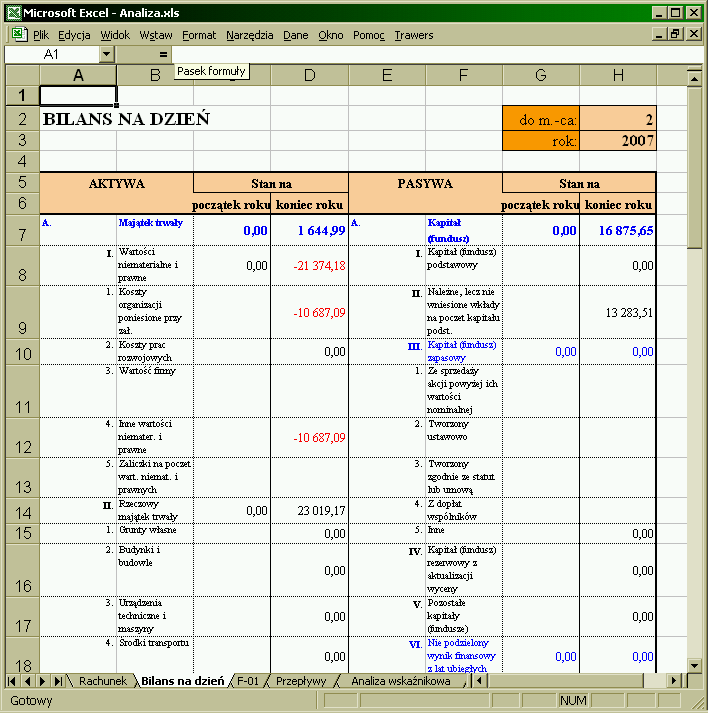
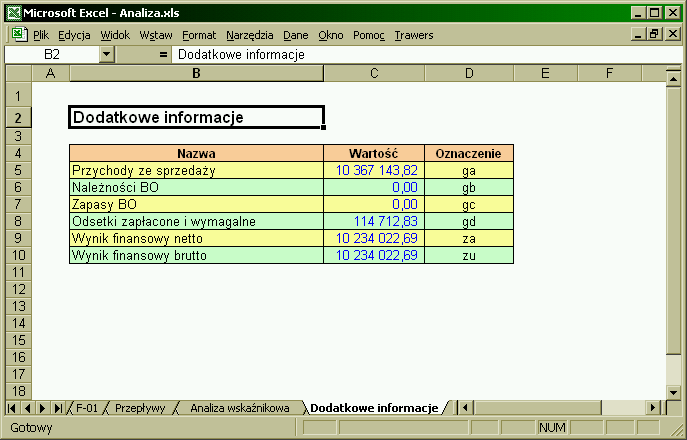
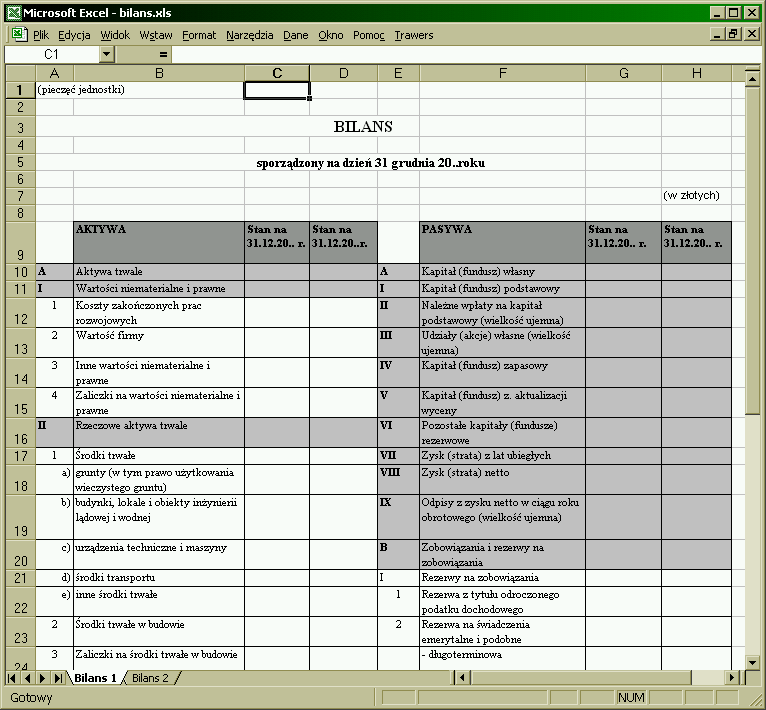
Do KE dołączone są przykładowe arkusze: sprawozdania finansowe,
arkusze analiz i wskaźników, szablony deklaracji, itp.
Arkusze te można łatwo dostosować do wymagań konkretnej firmy:
-------------------------------------------------------------
* Rachunek zysków i strat (Rachunek wyników)
Wariant porównawczy i kalkulacyjny
* Bilans
* F-01
* Cash-flow, sprawozdanie z przepływu środków pieniężnych
* Analiza wskaźnikowa
* Struktura kosztów biura
-----------------------------------------------------------
Aby używać KE, wystarczy tylko podstawowa znajomość programu MS Excel.
Np. aby wstawić wartość obrotów strony Ma kont syntetycznych
701-709 okresu 2012/06, to należy napisać w komórce:
--------------------------
=OmM("70[1-9]*"; 06; 2012)
--------------------------
--o-- --o--- ----o---
| | |
| | o----- okres obliczeniowy (miesiąc) 06/2012
| o------------------ konta od 701 do 709
o------------------------ oblicz: obroty Ma miesiąca 06/2012
5. Funkcje
5.1 Pobieranie danych z systemu NA Sprzedaż
SpBruttoPTU - Zwraca sumaryczną wartość brutto sprzedaży
wg wskazanej stawki PTU
SpNettoPTU - Zwraca sumaryczną wartość netto sprzedaży
wg wskazanej stawki PTU
SpBruttoSO - Zwraca sumaryczną wartość brutto sprzedaży
wg wskazanego symbolu operacji
SpNettoSO - Zwraca sumaryczną wartość netto sprzedaży
wg wskazanego symbolu operacji
SpVatPTU - Zwraca sumaryczna wartość podatku VAT sprzedaży
wg wskazanej stawki PTU
SpVatSO - Zwraca sumaryczną wartość podatku VAT sprzedaży
wg wskazanego symbolu operacji
StanNA - Zwraca stan należności (rozrachunków z odbiorcami)
na wybrany dzień z odbiorcami ze wskazanego zakresu
5.2 Pobieranie danych z systemu ZO Zakupy
ZaBruttoPTU - Zwraca sumaryczną wartość brutto zakupów
wg wskazanej stawki PTU i przeznaczenia zakupu
ZaNettoPTU - Zwraca sumaryczną wartość netto zakupów
wg wskazanej stawki PTU i przeznaczenia zakupu
ZaBruttoSO - Zwraca sumaryczną wartość brutto sprzedaży
wg wskazanego symbolu operacji
ZaNettoSO - Zwraca sumaryczną wartość netto zakupów
wg wskazanego symbolu operacji
ZaVatPTU - Zwraca sumaryczną wartość podatku VAT zakupów
wg wskazanej stawki PTU i przeznaczenia zakupu
ZaVatSO - Zwraca sumaryczną wartość podatku VAT zakupów
wg wskazanego symbolu operacji
StanZO - Zwraca stan zobowiązań (rozrachunków z dostawcami)
na wybrany dzień z dostawcami ze wskazanego zakresu
5.3 Pobieranie danych z systemu KG Księga Główna
OmW - Obroty Wn okresu
OmM - Obroty Ma okresu
OnW - Obroty Wn narastająco (BO+obroty od pocz roku)
OnM - Obroty Ma narastająco (BO+obroty od pocz roku)
OzW - Obroty Wn zakresu okresów
OzM - Obroty Ma zakresu okresów
SmW - Saldo Wn obrotów okresu (może być < 0)
SmM - Saldo Ma obrotów okresu (może być < 0)
SnW - Saldo Wn narastająco (może być < 0)
SnM - Saldo Ma narastająco (może być < 0)
SzW - Saldo Wn zakresu okresów (może być < 0)
SzM - Saldo Ma zakresu okresów (może być < 0)
SaW - Suma sald wykazanych po stronie Wn narastająco
SaM - Suma sald wykazanych po stronie Ma narastająco
SsKG - Saldo sald wskazanej strony (lub suma sald)
narastająco w danym zakresie okresów (0 = BO)
SzKG - Saldo obrotów wskazanej strony narastająco (jak w KG)
Patrz też:
FormułyKG i AutomatyKG. Argumenty
!!! Ważne !!!
1. W/w funkcje dotyczą okresów obliczeniowych nie kalendarzowych.
2. Narastająco oznacza: od Bilansu Otwarcia (BO) do podanego okresu włącznie.
3. W KE obliczane są obroty Wszystkie [W].
W KG można wybrać: wszystkie lub tylko zaksięgowane [W]/[K]
4. Dodatek KE nie liczy BO w locie.
Aby uzyskać takie same kwoty takich samych zestawień w Excel i w KG,
to w systemie KG trzeba zamknąć ostatni okres obliczeniowy roku.
Dotyczy to sposobu liczenia BO. Przy niezamkniętych latach moduł KG
wylicza BO w locie, co na zestawieniach jest sygnalizowane znakiem (*).
Dodatek KE nie liczy BO w locie, ale tylko pobiera z bieżącego roku.
Np. W 02/2016 tworzy się zestawienie obrotów narastająco.
Obroty narastające ujmują kwoty BO. Jeżeli rok 2015 jest nadal otwarty
to dodatek KE nie obliczy w locie BO na podstawie obrotów i sald roku 2015.
KG obliczy.
5.4 Funkcje dodatkowe SQL
SqlT - Zwraca pojedynczą wartość tekstową jako wynik zapytania SQL
SqlW - Zwraca pojedynczą wartość numeryczną jako wynik zapytania SQL
5.5 Wskaźniki finansowe
Wskaźnik zyskowności sprzedaży (%)
Wskaźnik zyskowności ogółu majątku (%)
Wskaźnik zyskowności kapitałów własnych (%)
Wskaźnik zyskowności kapitału udziałowego (%)
Wskaźnik dźwigni finansowej (%)
Wskaźnik pokrycia bieżących zobowiązań (%)
Wskaźnik szybkości spłaty zobowiązań (%)
Wskaźnik obrotu należnościami (ilość cykli)
Wskaźnik obrotu należnościami (w dniach)
Wskaźnik obrotu zapasów (ilość cykli)
Wskaźnik obrotu zapasów (w dniach)
Wskaźnik pokrycia odsetek zyskiem
Wskaźnik obciążenia majątku zobowiązaniami
Wskaźnik pokrycia majątku kapitałami własnymi
6. Zestawienia księgowe wg wzorców
Wiele zestawień, które powstają w module KE Analizy w MS Excel,
można uzyskać korzystając z mechanizmów wzorców:
KG > Zestawienia > Zestawienia wg wzorców [KG_ZWZ00]
Zestawienia w KG Księga Główna
Na serwerze ftp znajdują się przykładowe wzory sprawozdań finansowych:
kg_zk_bilans_aktywa.xml
kg_zk_bilans_pasywa.xml
kg_zk_tres_bilans_aktywa.xml
kg_zk_tres_bilans_pasywa.xml
kg_zk_bilans_finansowy.xml
kg_zk_tres_rachunek_wynikow.xml
kg_zk_tres_rachunek_wynikow_kalk.xml
kg_zk_tres_rach_wynikow.xml
7. Aktualizacja
Aktualizacja Dodatku KE polega na wgraniu nowej wersji pliku: ketres.xla
do katalogu roboczego KE
Kolejne kroki:
* odczytać katalog KE
Podany jest w menu Excela: Dodatki > Trawers > Parametry dodatku KE
* zamknąć program Excel
* usunąć z katalogu plik: ketres.xla
* pobrać nową wersję z https://ftp.tres.pl/dodatki-windows/ketres.xla
i wgrać do katalogu KE
* uruchomić Excel
8. Przykłady SQL
* Indeks KIM poprzedzić znakiem apostrofu ['] aby Excel nie zamieniał automatycznie
na liczbę symbolu zaczynającego się od zer, np. indeks [00001] --> [1]
#!firma!='@@'
select ('''''' + indeks) as indeks1 from mg00im@@
9. Problemy i ich rozwiązywanie
NOTE: Specjaliści z firmy Tres nie oferują pomocy serwisowej w obszarze użytkowania
dodatku KE. Patrz wyżej: Pomoc serwisowa Tres.
Opisane poniżej problemy, możliwe przyczyny i kierunki poszukiwania rozwiązań
są jedynie orientacyjne i powstały na bazie korespondencji z użytkownikami
i administratorami dodatku KE.
Opisy nie wyczerpują wszystkich możliwych sytuacji stwarzających problemy i pytania.
9.1
Problem:
Komunikat: [Microsoft][Sterownik ODBC dBASE] Zbyt wiele zadań klienta. [Too many client tasks]
Możliwe przyczyny:
- próba jednoczesnego uruchamiania zbyt wielu zapytań lub połączeń do źródła danych
- ograniczenie narzucone przez administratora źródła danych lub systemu
- ograniczone zasoby systemu (np. RAM, CPU, liczba otwartych plików)
- ograniczenia sterownika ODBC
- zbyt duży rozmiar arkuszy i liczby aktywnych formuł
Kierunki poszukiwania rozwiązania:
- skontaktować się z administratorem systemu Windows, specjalistą ds Excela
- ograniczyć liczbę połączeń do żródła danych
- ograniczyć liczbę przeliczanych arkuszy (np. rozdzielić lata na osobne arkusze)
- ograniczyć liczbę aktywnych formuł dodatku KE
- ustalić, które arkusze (komórki) muszą być faktycznie za każdym razem przeliczane,
a w których można skorzystać z wcześniej już obliczonych danych
- sprawdzić różne ustawienia parametrów sterownika ODBC,
np. MaxBufferSize, MaxScanRows, MaxBufferSizeInKB, DelayFetch
9.2
Problem:
Polecenie SQL 'SELECT * FROM naRRMM@@' powoduje błąd.
Możliwa przyczyna:
Sterownik dBase nie obsługuje pól typu DateTime (TimeStamp).
Zbiór pozycji dokumentów NA zawiera pole typu DateTime: CLDATE
Polecenie SELECT * FROM zwraca wszystkie pola z tabeli,
w tym CLDATE co powoduje błąd.
Rozwiązanie:
Podać listę pól w SELECT ... FROM, np:
SELECT odbdost, numer, data FROM naRRMM@@






 -----------------------------------------------------------
Aby używać KE, wystarczy tylko podstawowa znajomość programu MS Excel.
Np. aby wstawić wartość obrotów strony Ma kont syntetycznych
701-709 okresu 2012/06, to należy napisać w komórce:
--------------------------
=OmM("70[1-9]*"; 06; 2012)
--------------------------
--o-- --o--- ----o---
| | |
| | o----- okres obliczeniowy (miesiąc) 06/2012
| o------------------ konta od 701 do 709
o------------------------ oblicz: obroty Ma miesiąca 06/2012
-----------------------------------------------------------
Aby używać KE, wystarczy tylko podstawowa znajomość programu MS Excel.
Np. aby wstawić wartość obrotów strony Ma kont syntetycznych
701-709 okresu 2012/06, to należy napisać w komórce:
--------------------------
=OmM("70[1-9]*"; 06; 2012)
--------------------------
--o-- --o--- ----o---
| | |
| | o----- okres obliczeniowy (miesiąc) 06/2012
| o------------------ konta od 701 do 709
o------------------------ oblicz: obroty Ma miesiąca 06/2012