1. Opis ogólny
1.1 Rejestrowane informacje
1.2 Funkcje rejestrujące
2. Rejestracja na bieżąco
3. Rejestrowanie bezpośrednie (na produkcji) (3) Terminal produkcyjny
3.1 Opis ogólny
3.2 Menu podręczne
3.3 Zapisywanie czasu zakończenia
3.4 Dodatkowe sesje (3) Terminal produkcyjny
3.5 Etykieta transferowa
4. Parametry rejestracji
5. Rejestracja automatyczna SOA
6. Zestawienia o przebiegu produkcji
Raporty o wykonanych operacjach
Raporty o wytworzonych produktach
7. Tematy powiązane
1. Opis ogólny
1.1 Rejestrowane informacje
Określenie: Rejestrowanie danych produkcyjnych (en: Data Collection,
Shop Floor Data Collection, SFC Shop Floor Control, Job Tracking,
Shop Floor Data Capture SFDC, de: BDE BetriebsDatenErfassung),
to zespół funkcji, których zadaniem jest zbieranie danych o przebiegu
produkcji: o wykonanych operacjach i wytworzonych produktach.
NOTE: W opisach używamy także określenia: Raportowanie operacji
(rejestrowanie przebiegu produkcji)
Rejestruje się (raportuje) informacje:
* Kto wykonał operację ?
* Którą operację wykonano ?
* Na które zlecenie ?
* Czy operacja jest produkcyjna (Run) czy przygotowawczo-zakończeniowa (Setup) ?
* W jakim czasie ?
* Ile wytworzono produktów dobrych ?
* Ile wytworzono braków ?
* Ile kosztuje operacja ?
* Jak dekretować (księgować) koszty operacji ?
* Czy operacja została zakończona ?
Zebrane dane wpisuje się do dokumentu: [KR] Karta wykonania operacji (robocizny)
Dokumenty w produkcji
Zebrane dane pozwalają ustalić stan realizacji zlecenia, zgromadzić koszty
robocizny, materiałowe itd. Pozwalają ustalić następne zadania przy realizacji zlecenia.
Zebrane dane umożliwiają:
* Ustalenie kosztów operacji
* Ustalenie stopnia zaawansowania produkcji (co już wykonano ?)
* Planowanie (harmonogramowanie) następnych operacji
* Ustalenie wskaźników efektywności produkcji
Kto wykonał operację ?
Wpisuje się (wybiera) symbol (numer) pracownika z kartoteki pracowników.
Pracownik podaje PIN w celu autoryzacji.
Tabela operatorów
Wybiera się pozycję procesu (operację) ze specyfikacji operacji zlecenia.
Specyfikacja operacji
Czy operacja jest produkcyjna (Run) czy przygotowawczo-zakończeniowa (Setup) ?
Wybiera się: [R] Robocizna (Run)
[P] Przygotowanie (Setup)
Wzorniki operacji
W jakim czasie ?
Podaje się czas wykonania operacji.
Czas można wpisać ręcznie lub program automatycznie obliczy czas operacji.
Wzorniki operacji
Ile wytworzono produktów dobrych
Podaje się liczbę produktów dobrych wytworzonych w tej operacji.
Tyle produktów można przekazać do kolejnej operacji w sekwencji.
Można pilnować (parametr KIM: Więcej w następnej) aby w następnej operacji
nie raportowano wykonania większej ilości produktu niż w tej operacji.
Program zapisuje ilość wytworzoną w pozycji specyfikacji materiałowej zlecenia.
Specyfikacja materiałowa
(opcja) Kod powtórzenia operacji
Podaje się kod powtórzenia operacji z tabeli:
RO > Tabele > Przyczyny powtórzeń operacji [RO_TOP10]
Ile wytworzono braków ?
Podaje się liczbę braków. Tj. produktów, które nie mogą przejść do kolejnych operacji.
Wpisuje się kod (symbol) przyczyny braków z tabeli [RO_TPO10].
Braki. Wyroby wybrakowane
Ile kosztuje operacja ?
Podaje się stawkę godzinową operacji. Na tej podstawie program oblicza koszt operacji.
Koszty w systemie produkcji
Przebieg operacji można udokumentować wieloma dokumentami [KR] Karta wykonania operacji (robocizny).
Program zamyka operacje, gdy w operacji wykonano tyle produktu ile planowano (zlecono).
Dokumenty transakcyjne w produkcji
1.2 Funkcje rejestrujące
Dane z przebiegu produkcji można rejestrować na kilka sposobów.
Poszczególne sposoby odróżnia od siebie zakres rejestrowanych informacji.
Które dane wypełnia operator a które podpowiada lub wpisuje sam program.
Funkcje rejestrujące. W biurze
Dane wpisuje się do baz danych systemu na podstawie dokumentów (kart pracy)
wypełnionych bezpośrednio przez pracowników lub kierowników (brygadzistów).
Rejestracja dokumentu (1)
ZP > Dokumenty > Rejestracja operacji (z zatw) [ZP_DRO1A]
ZP > Dokumenty > Rejestracja operacji (bez zatw) [ZP_DRO1B]
ZP > Dokumenty > Rejestracja operacji > Seryjnie [ZP_DRO1C]
Funkcje rejestrujące. Na produkcji
Dane wpisuje się do baz danych systemu on-line, bezpośrednio na terminalach
rozmieszczonych na halach produkcyjnych. Korzysta się z czytników kodów
kreskowych podłączonych do terminali lub wbudowanych w urządzenia przenośne.
Rejestracja dokumentu (2)
Pracownik
ZP > Dokumenty > Rejestracja operacji [ZP_DRS20] <-- Można wywołać w AutoRun
[RA_DRS20]
Grupa pracowników
SF > Dokumenty > Zespół Rejestr operacji [SF_DKP90]
[RA_DKP90]
Terminal produkcyjny (3)
Pracownik
ZP > Dokumenty > Rejestracja operacji [ZP_DRS30] <-- Można wywołać w AutoRun
[RA_DRS30]
Grupa pracowników
Moduł: SF Shop floor control
SF > Dokumenty > Zespół Rejestr operacji [SF_DKP91]
[RA_DKP91]
2. Rejestracja na bieżąco (en: Real-time)
W programie Trawers, dane o przebiegu produkcji można gromadzić:
* bezpośrednio na hali produkcyjnej z terminali zainstalowanych
przy stanowiskach pracy
* pośrednio, rejestrując w komputerze dane zapisane na kartach pracy
Gdy na hali produkcyjnej nie ma komputerów, to pracownicy (lub kierownik)
wypełniają karty pracy (kto, co, ile i w jakim czasie wykonał) a wyznaczona
osoba wpisuje te informacje do programu.
Lepszą metodą jest rejestrowanie wykonanych operacji bezpośrednio na
hali produkcyjnej. Każdy pracownik dostaje dzienny plan pracy do wykonania.
Rozpoczęcie i zakończenie kolejnych operacji produkcyjnych zapisuje się
na bieżąco, a czas trwania jest automatycznie wyliczany przez program.
Do rejestrowania zdarzeń można zastosować czytnik kodów kreskowych.
Kody kreskowe. ZastosowaniaDC Data CollectionTerminal przenośny HandHeld
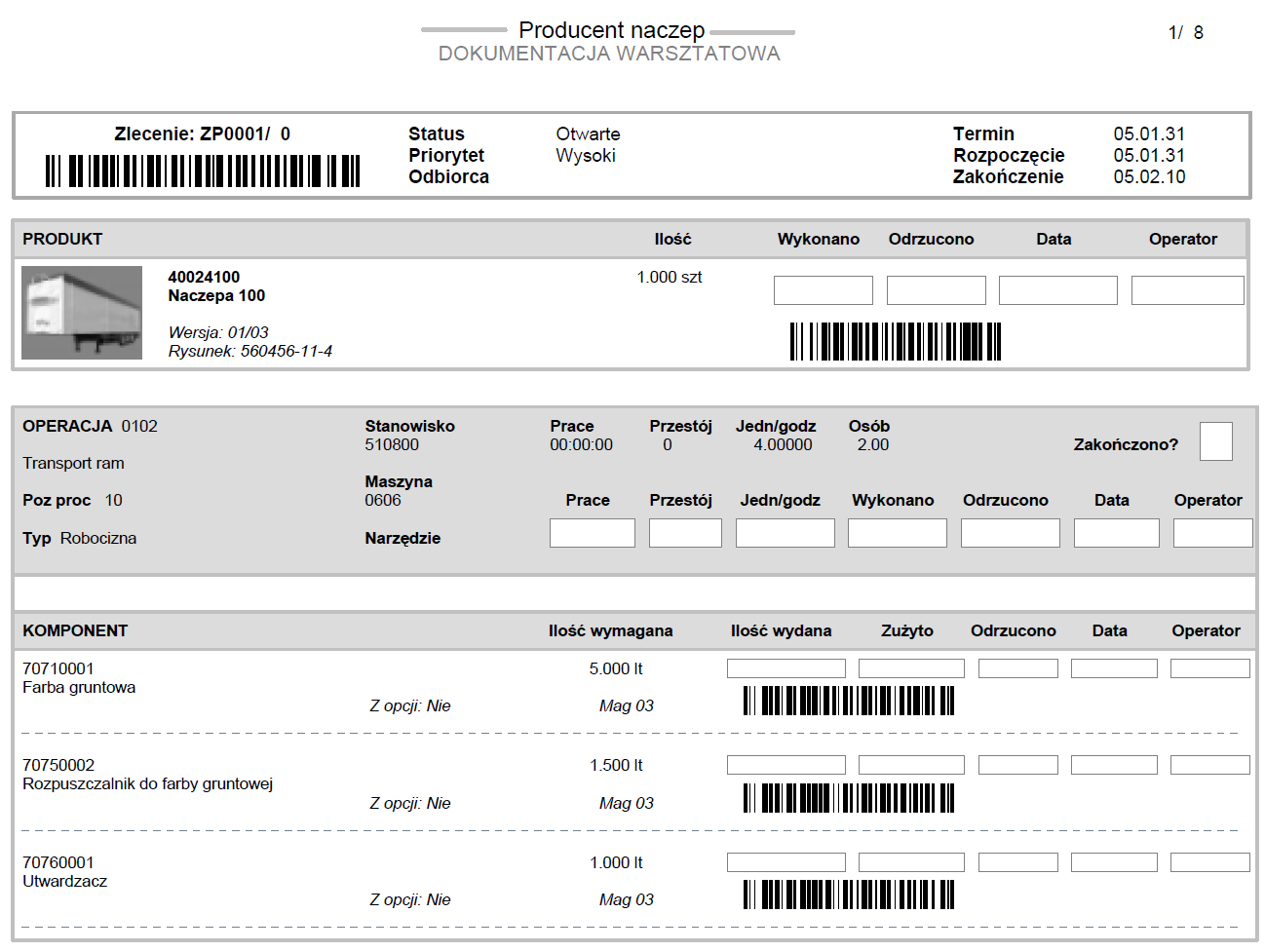
Kod pracownika, nr zlecenia i nr operacji produkcyjnej można skanować,
a pracownik wpisuje tylko ilości wykonanych produktów oraz wskazuje czy
operacja została zakończona.
Przebieg rejestracji można parametryzować:
Parametry rejestracji
Rejestracja na bieżąco (w czasie rzeczywistym) wykonań operacji produkcyjnych.
Rejestrowane dane
(praktycznie wszystkie dane można odczytać skanerem kodu kreskowego z dokumentów produkcyjnych
------------------------------------------------------------------------------
* Nr zlecenia (skanować)
* Nr operacji (skanować)
* Wskazanie:
a) Operacja (robocizna) bezpośrednia (en: Run Time)
b) Prace przygotowawcze (en: Setup Time)
* Nr pracownika (skanować)
Można wybrać pracownika, który w swojej karcie w kartotece pracowników,
w zakładce, Role ma wskaźnik: Na produkcji = [T]
|
v
--------------------------
Na produkcji [T] PIN ****
-----------------------o--
|
v
PIN trzeba podać podczas logowania do ekranu rejestracji operacji
* Czas rozpoczęcia (automatycznie)
* Czas zakończenia (automatycznie)
* Ilość wykonana
* (opcja) Ilości i przyczyny braków
------------------------------------------------------------------------------
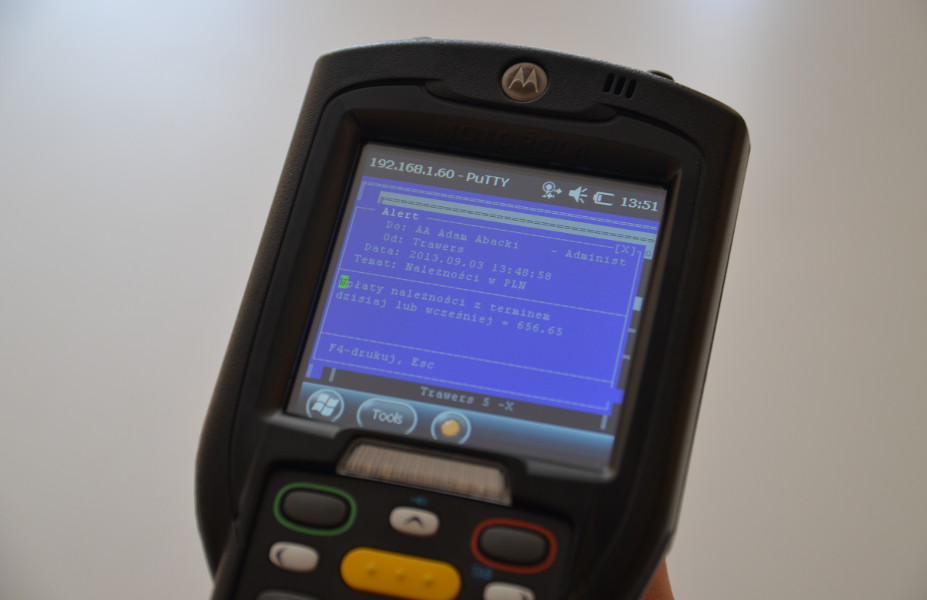
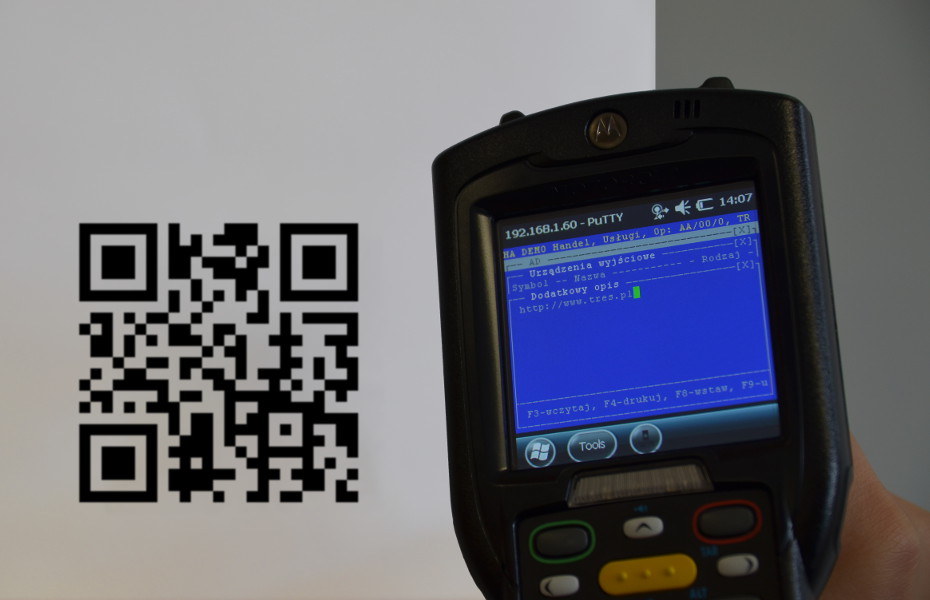
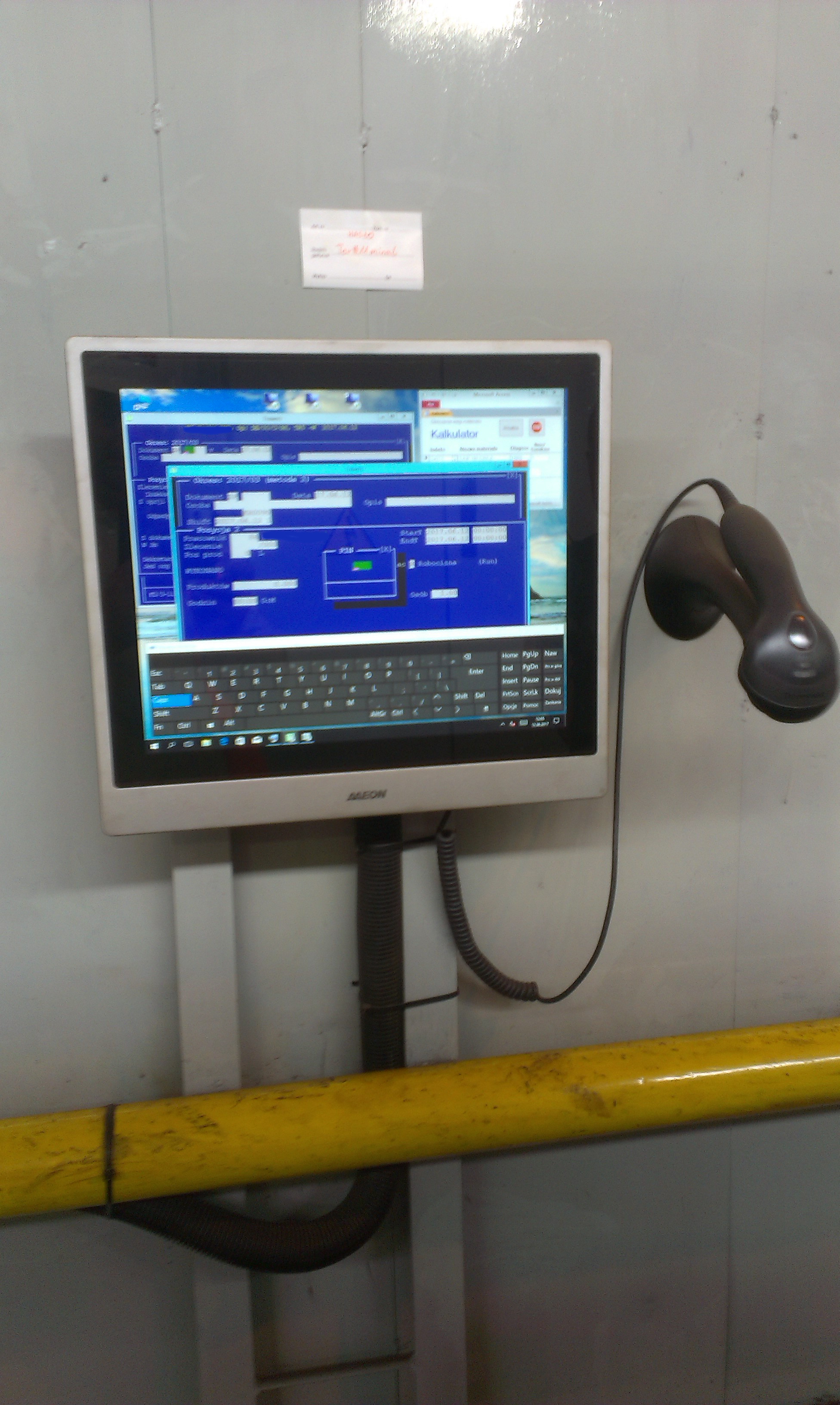
Dane można rejestrować na terminalu stacjonarnym wyposażonym w skaner
lub na bezprzewodowym terminalu przenośnym.
Zaletą rozwiązania jest to, że terminal pracuje bezpośrednio na bazie danych
programu Trawes (on-line). Nie tworzy się żadnych zbiorów danych pośrednich.
Takie rozwiązanie jest tańsze i bezpieczniejsze.
DC Data CollectionTerminal przenośny HandHeld
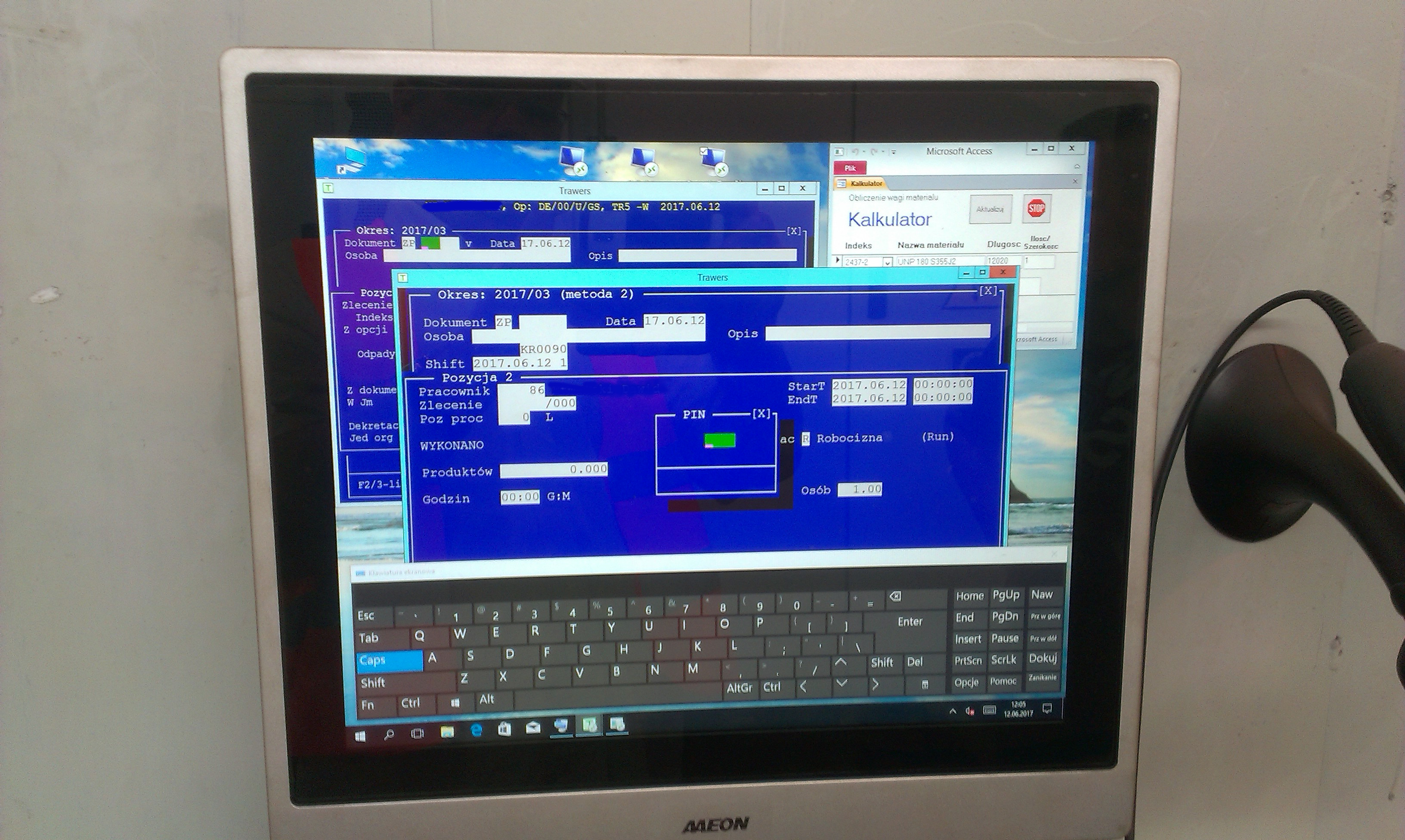
Terminal z ekranem dotykowym. Klawiatura ekranowa (bez klawiatury stacjonarnej)
Terminal z klawiaturą stacjonarną Terminal z ekranem dotykowym i skanerem kodu kreskowego
Terminal przenośny HandHeld z systemem Android
3. Rejestrowanie bezpośrednie (na produkcji) (3) Terminal produkcyjny
IdProces [ZP_DRS30]
(en: Data Collection Terminal)
3.1 Opis ogólny
Model procesu rejestracji operacji
o--<----- Procesy technologiczne RO
v i wzorniki operacji
o----------o---o
| Specyfikacja |
| operacji |
| zlecenia |
o------o-------o
|
v
Przewodnik
warsztatowy
Oznaczenia kodami
kreskowymi
|
|
|
v o-<-- START (skanowanie)
o--------------o |
| Dokumenty KR | v
| Wykonanie o--<----<---o
| operacji | ^
o------o-------o |
| o-<-- STOP (skanowanie)
| +
| Ilość wykonanego produktu
|
|
|
v
[ ] Raport przebiegu operacji [ZP_ZRA20]
[ ] Raport Kronika czasu pracy [ZP_ZRO1D]
[ ] Raport wykonanych produktów [ZP_ZRA10]
Funkcje służą do automatycznego ustalania czasu pracy i wykonanej produkcji
na podstawie danych wprowadzanych przez pracowników bezpośrednio na produkcji.
Klawiatura tradycyjna lub ekranowa
Dane można wprowadzać dotykiem, przy zastosowaniu ekranu dotykowego
i klawiatury ekranowej.
Jeden dokument dziennie
Nr dokumentu nadawany jest automatycznie: KR+nr dnia w roku (en: Day of the year (DOY))
Kolejny numer, w kolejnym dniu, program nadaje w chwili wywołania funkcji.
------
KR0086 nr nadany 20xx.03.27 tj. 86 dzień roku
------
To oznacza, że każdego dnia powstaje jeden, wielopozycyjny dokument
Czas trwania operacji
Czas trwania operacji liczony jest automatycznie, w czasie rzeczywistym.
Dlatego dla każdej operacji, pracownik musi zanotować dwa zdarzenia:
-----
START <-- Pracownik rozpoczął pracę (en: Clock In)
STOP <-- Pracownik zakończył pracę (en: Clock Out)
-----
----------------------------------------------------------------------
--- Rozpoczęcie --- --- Zakończenie ---
Dok ZP KR0344 Czas 20xx.12.09 09:41:25 - 20xx.12.09 10:41:57
o--------------------------------------------------------------------o
| Pracownik 000002 Balicki Bogusław |
| Zlecenie 000001/000 |
| Poz proc [40] Montaż końcowy sofy Do wykonania: 10.000 |
| |
| WYKONANO Rodz prac [R] Robocizna (Run) |
| Produktów: 5.000 |
| |
o--------------------------------------------------------------------o
Na podstawie rzeczywistego czasu rozpoczęcia i zakończenia operacji
program obliczy liczbę przepracowanych godzin.
Rejestrowany czas pracy powiązany jest z pracownikiem, zleceniem oraz operacją.
Klawisz: F10-operacje niezakończone pokazuje operacje pozostałe do zakończenia.
Dane można poprawiać
Wprowadzone dane nie są zatwierdzone.
Kierownik może je poprawić w funkcji: Dokumenty > Kontrola operacji [ZP_DRO21]
lub w funkcji: Korekta [ZP_DRO20].
Operacje nieprodukcyjne
Na oddzielne, wyróżnione zlecenie można rejestrować nieprodukcyjne
czynności pracowników lub samą obecność w miejscu pracy.
To oznacza, że program jest elastyczny: można szczegółowo ewidencjonować
każda czynność produkcyjną i nieprodukcyjną lub zapisywać tylko obecność
w miejscu pracy.
Dane dla obliczania wynagrodzeń ?
Generalnie zaleca się rejestrować dane produkcyjne (czas operacji
i ilości wykonanych produktów) w celu śledzenia przebiegu produkcji
a nie w celu zebrania danych do obliczania wynagrodzeń.
Nie łączyć ewidencji produkcyjnej z ewidencją nieobecności i rachubą płac.
W programie są elementy rozwiązań, które umożliwiają powiązanie danych
na produkcji z obliczeniami wynagrodzeń:
* Podczas rejestrowania dokumentów wykonania operacji produkcyjnych
można pobierać stawkę godzinową z karty pracownika
* Do zbioru: Ewidencja czasu pracy w systemie PL można pobierać godziny
przepracowane na produkcji, zarejestrowane w systemie ZP.
Funkcja: PL > Płace > Ewidencja czasu pracy [PL_DCP10]
* Na podstawie ustalonych godzin pracy można ustalić wynagrodzenie
Funkcja: PL > Płace > Czas pracy --> listy płac [PL_DLP90]
3.2 Menu podręczne
Podczas rejestrowania operacji produkcyjnych na terminalu (metoda 3)
można wyświetlić menu podręczne, które zawiera:
* Dokumentacja warsztatowa
* Lista materiałów potrzebnych podczas wykonywania operacji
* Karta zlecenia
* Inne operacje, które trwają (operacje w toku)
(patrz niżej pozycje menu)
Należy wskazać parametr rejestracji: [T] Pokazać menu podręczne
Parametry rejestracji
Menu wyświetla się po wybraniu operacji (Poz procesu):
o------------------ Menu -------------------o
| 1 Rozpoczęcie operacji [ 20] |
| 2 -------------------------------------- |
| 3 Dok warsztatowa operacji [ 20] |
| 4 -------------------------------------- |
| 5 Opis technologiczny |
| 6 Opis dodatkowy (remark) |
| 7 Materiały dla operacji |
| 8 -------------------------------------- |
| 9 Karta zlecenia [000001/000] |
| a Rysunki do KIM [SOFA-J210C ] |
| b -------------------------------------- |
| c Operacje w toku pracownika [000127] |
o-------------------------------------------o
3.3 Zapisywanie czasu zakończenia
ZP > Dokumenty2 (operacje) > Zakończenie operacji Seryjnie [ZP_OCP50].
W tej funkcji można ręcznie lub automatycznie zakończyć operacje
np. rozpoczęte poprzedniego dnia.
Potrzeba zakończenia powstaje, gdy np. pracownik zarejestruje rozpoczęcie
operacji na terminalu produkcyjnym a nie zarejestruje zakończenia.
Po zakończeniu pracy pójdzie do domu.
--------------------------------
F4-zapisz, F7-zmień, F8-wypełnij
----o----- ---o---- -----o-----
| | |
zapisanie | wypełnienie
do dokumentu | automatyczne
|
wypełnienie ręczne:
* Czas zakończenia
* Liczba godzin
* Ilość wykonana
Po wypełnieniu danych na ekranie, trzeba je zapisać do dokumentu (F4-zapisz)
Wypełnienie automatyczne
------------------------
Program ustali:
* Czas zakończenia: to koniec zmiany (en: Shift), w której rozpoczęła się operacja
(wg kalendarza produkcyjnego wskazanego w param ZP)
* Liczba godzin: czas zakończenia (-) minus czas rozpoczęcia
* Ilość wykonana: szacowana proporcjonalnie do normatywnego czasu
wykonania, na podstawie czasu od rozpoczęcia operacji do końca zmiany
Np.
Pracownik rozpoczął operację o 8.15 w dniu 20xx.04.14 i po zakończeniu
operacji nie zrejestrowal zakończenia w systemie. W kalendarzu określono
zmianę (en: Shift) od 08:00:00 do 16:00:00, norma dla rozpoczętej operacji
10 sztuk na godzinę
Program automatycznie obliczy:
* Czas zakończenia operacji = 16:00:00
* Liczba przepracowanych godzin = 7.75 godzin (dziesiętnie)
* Ilość wykonana = 77.5 sztuk
3.4 Dodatkowe sesje (3) Terminal produkcyjny
Osoby (pracownicy), którzy rejestrują dane na terminalach, zwykle nie używają
innych funkcji programu Trawers.
Dlatego przygotowano korzystny system licencjonowania sesji (3) Terminal produkcyjny
Funkcja rejestrowania znajduje się w module: RA Zdalny dostęp kontrahentów
RA > ZP Rejest operacji 2 [RA_DRS30] <-- Mozna wywołać w AutoRun
RA > ZP Rejest na terminalu T3 [RA_DRS30] <-- Można wywołać w AutoRun
RA Zdalny dostęp odbiorców
3.5 Etykieta transferowa
Etykieta Transfer Label (TransferLabel) zawiera dane bieżącej, wykonanej operacji
i wskazuje operacje następną. Etykiety drukuje się na stanowisku roboczym podczas
rejestrowania danych na terminalu produkcyjnym.
Cel: Wskazanie następnej operacji bez potrzeby wglądu w dokumentację warsztatową.
Po każdej wykonanej operacji [Run] pracownik drukuje etykietę, nakleja na produkt (półwyrób)
i przenosi produkt na kolejne stanowisko robocze, aby wykonać kolejną operację.
Zlecenie produkcyjne ZL0001 --> Specyfikacja operacji
Poz Operacja Stanowisko
-------------------------
20 OPER20 DRUGIE
30 OPER30 TRZECIE
o-------------------o
---------- -------------------- etykieta | Zlecenie: ZL0001 |
- OPER10 - ----> - WYKONANIE OPER10 - =======> | Indeks: INDEKS1 |
---------- -------------------- | Operacja: OPER10 |
| Nast op.: OPER20 |
o-------------------o
o-------------------o
---------- -------------------- etykieta | Zlecenie: ZL0001 |
- OPER20 - ----> - WYKONANIE OPER20 - =======> | Indeks: INDEKS1 |
---------- -------------------- | Operacja: OPER20 |
| Nast op.: OPER30 |
o-------------------o
o----------------------o
---------- -------------------- etykieta | Zlecenie: ZL0001 |
- OPER30 - ----> - WYKONANIE OPER30 - =======> | Indeks: INDEKS1 |
---------- -------------------- | Operacja: OPER30 |
| PRODUKCJA ZAKOŃCZONA |
o----------------------o
Parametry sterują procesem rejestracji. Wskazują wartości domyślne
Ustalają role i funkcje rejestrowanych danych w kolejnych etapach pracy programu.
Parametry rejestracji
5. Rejestracja automatyczna SOA
Rejestrowanie automatyczne, to zbieranie danych bezpośrednio z urządzeń
lub przekazane automatycznie do programu Trawers przez inne aplikacje
np. programy zaliczane do grupy MES (en: Manufacturing Executing System).
Do automatycznego zapisywania informacji o wykonanych operacjach
używa się usługi (funkcji) SOA: Dokument wykonania operacji.
Dok operacji ZP Dopisanie [RobociznaZP]
SOA Funkcje OutBound i InBound
6. Zestawienia o przebiegu produkcji
Raporty o wykonanych operacjach
Zestawienia wykonanych operacji w różnych układach:
* wg dni, tygodni, miesięcy
* wg pracownikow
* wg zleceń
* tabelarycznie
Raporty o wykonanych operacjach
Raporty o wytworzonych produktach
Zestawienie produktów wykonanych i przychodowanych do magazynu.
Przychodowane ilości sumowane są:
* wg dni
* wg tygodni
* wg miesięcy
Raporty o wytworzonych produktach
Panele wykonywanych operacji
Panele prezentują zaawansowanie wykonania prac produkcyjnych na poszczególnych
stanowiskach roboczych.
* Panel obciążenia stanowisk
* Panel wykonywanych operacji
Panele wykonywanych operacji
 Przebieg rejestracji można parametryzować:
Parametry rejestracji
Rejestracja na bieżąco (w czasie rzeczywistym) wykonań operacji produkcyjnych.
Przebieg rejestracji można parametryzować:
Parametry rejestracji
Rejestracja na bieżąco (w czasie rzeczywistym) wykonań operacji produkcyjnych.

 Dane można rejestrować na terminalu stacjonarnym wyposażonym w skaner
lub na bezprzewodowym terminalu przenośnym.
Zaletą rozwiązania jest to, że terminal pracuje bezpośrednio na bazie danych
programu Trawes (on-line). Nie tworzy się żadnych zbiorów danych pośrednich.
Takie rozwiązanie jest tańsze i bezpieczniejsze.
DC Data Collection
Terminal przenośny HandHeld
Dane można rejestrować na terminalu stacjonarnym wyposażonym w skaner
lub na bezprzewodowym terminalu przenośnym.
Zaletą rozwiązania jest to, że terminal pracuje bezpośrednio na bazie danych
programu Trawes (on-line). Nie tworzy się żadnych zbiorów danych pośrednich.
Takie rozwiązanie jest tańsze i bezpieczniejsze.
DC Data Collection
Terminal przenośny HandHeld
 Terminal z ekranem dotykowym. Klawiatura ekranowa (bez klawiatury stacjonarnej)

 Terminal z klawiaturą stacjonarną Terminal z ekranem dotykowym i skanerem kodu kreskowego
 Terminal przenośny HandHeld z systemem Android

 Wzorce etykiet Przykłady