1. Porównanie zapisów w księgach pomocniczych z zapisami w Księdze Głównej
Rachunkowość finansowa i zarządcza
o----------------------o-------------------------o------------------------o
| | Rachunkowość finansowa | Rachunkowość zarządcza |
o----------------------o-------------------------o------------------------o
| Cel | Ocena działalności | Sterowanie firmą |
o----------------------o-------------------------o------------------------o
| Odbiorca | Zewnętrzny i wewnętrzny | Wewnętrzny |
o----------------------o-------------------------o------------------------o
| Cechy informacji | Dokładność, rzetelność, | Istotność, szybkość |
| | wiarygodność | pozyskania |
o----------------------o-------------------------o------------------------o
| Horyzont czasowy | Przeszłość | Teraźniejszość |
| | | i przyszłość |
o----------------------o-------------------------o------------------------o
| Wymagania prawne | Tak | Nie |
o----------------------o-------------------------o------------------------o
| Okresy sprawozdawcze | Tak | Nie |
o----------------------o-------------------------o------------------------o
Podstawowe elementy ksiąg pomocniczych
* Dokumenty
* Kartoteka główna
* Kartoteki pomocnicze
* Polecenia księgowania
* Schematy dekretacji
* Wydruki stanów i obrotów
Informacje przekrojowe
* Stan kas i rachunków bankowych
* Stan zapasów
* Wartość WZ niefakturowanych
* Wartość produkcji w toku
* Wartość środków trwałych
* Stan należności i zobowiązań
* Wartość zamówień sprzedaży i zakupu
* Wartość marży
* Zakupy niemagazynowe
Analizy sprzedaży i zakupów
* Sprzedaż netto, marża sprzedaży, koszt sprzedaży
* Magazynowe i niemagazynowe
* Ogółem, wg odbiorców, wg asortymentu, wg operatorów, ...
* Ranking sprzedaży
* Dynamika sprzedaży
* Koszty zleceń
* Wartość produkcji zakończonej
* Wartość produkcji w toku
Porównanie na koniec okresu
* VAT na kontach i VAT w rejestrach(obroty m-ca)
* Sprzedaż wg rejestru sprzedaży ze sprzedażą na kontach (obroty m-ca)
* Stan magazynów z kontami (stan narastająco)
* Stan rozrachunków z kontami (stan narastająco)
* Stan kas i banków z kontami (stan narastająco)
* Stan kont rozliczeniowych np.: środki pieniężne w drodze, dostawy
oczekujące na faktury,...
Patrz szczegóły:
Księga główna i księgi pomocniczeJak sprawdzać zgodność ksiąg pomocniczych z KG?
2. Jak stosować alerty ?
Alerty - zaawansowane narzędzie do informowania
Alerty działają jak wirtualny asystent - na bieżąco kontrolują dane,
aby przekazywać informacje właściwym osobom.
Informacje, które prezentują alerty, są już dostępne w różnych miejscach
w programie. Jednak aby do nich dotrzeć, operator musiał wcześniej ręcznie
wywoływać odpowiednie zestawienie. Istniało ryzyko, że ważne sytuacje nie
zostaną zauważone na czas.
Wraz z wprowadzeniem modułu alertów, informowanie nabrało charakteru bardziej
prewencyjnego - program sam sprawdza oznaczone dane w ustalonych odstępach czasu
i tworzy raporty, na podstawie których operator może podjąć właściwe kroki.
Alerty a powiadomienia
W programie są już powiadomienia, np. o zaległych zobowiązaniach, niskim
stanie zapasów itp. W takim razie dlaczego dodaliśmy moduł alertów?
Główną róznicą jest to, że powiadomienia są predefiniowane. Można je włączyć
lub wyłączyć, ale nie można ich samodzielnie definiować. Właśnie dlatego
alerty otwierają wiele nowych możliwości.
Możliwości alertów
* Automatyczna wysyłka wezwań do zapłaty
Nie trzeba wchodzić w rozrachunki, listować, sortować i drukować
zestawień. Program sam wysyła wezwania do zapłaty. Wystarczy określić
częstotliwość i treść.
* Just-in-Time - sprzedaż bez zapasów
Na koniec dnia program wysyła raport do dostawcy z listą zamówionych
towarów, które dostarcza. Dzięki temu nie ponosimy kosztów przechowywania
asortymentu i mieścimy się w czasie realizacji zamówienia.
* Uruchamianie zewnętrznych narzędzi
Program za pomocą poleceń może uruchamiać inne narzędzia i np.
sterować urządzeniami, wysyłać wiadomości SMS itp.
To tylko kilka przykładowych zastosowań. Ponieważ alert może odnosić się
do dowolnego pola danych w programie, porównywać, wyliczać i prezentować
gotowe informacje, liczba zastosowań jest praktycznie nieograniczona.
Raporty wysyłane za pomocą mechanizmu alertów mogą też mieć dowolny układ
graficzny, który nadamy im za pomocą funkcji TrExt.
Inteligentne filtrowanie
Alerty wysyłają raporty tylko do kontrahentów, których dotyczą.
Np. do dostawcy, o przekroczeniu stanów minimalnych dla towarów
które dostarcza; do odbiorcy, o stanie realizacji jego zamówienia.
Dzięki temu mamy pewność, że informacje dotrą tylko tam, gdzie powinny.
Zachęcamy do poznawania modułu alertów
Moduł alertów ma szereg zastosowań, od najprostszych po bardziej
zaawansowane. Najlepiej poznać jego działanie i możliwości tworząc swoje
własne alerty, które ułatwią Państwu codzienną pracę.
Patrz szczegóły:
Alerty i raportowanie
3. Jak tworzyć wzorce graficzne i wydruki kaskadowe?
Ogólnie
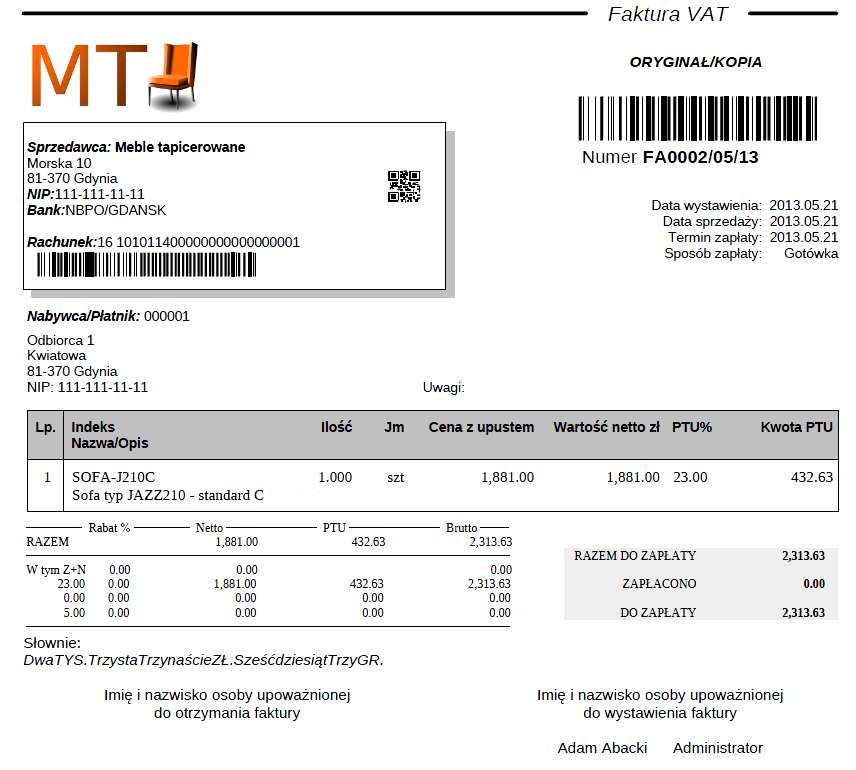
Wzorzec to oczekiwana postać dokumentu, np. faktury czy WZ - to, co chcemy
zobaczyć na wydruku.
Wzorzec jest wysyłany na urządzenie zewnętrzne, np. na drukarkę, e-mail
lub ekran. Łączy dowolne opisy i elementy graficzne (np. logo firmy)
z danymi w bazie danych (np. z pozycjami na fakturze sprzedaży)
Dlaczego warto stosować wzorce?
* Oszczędzamy czas
* Zyskujemy dodatkowe wyliczenia
* Precyzyjnie określamy położenie elementów na wydruku (co do mm)
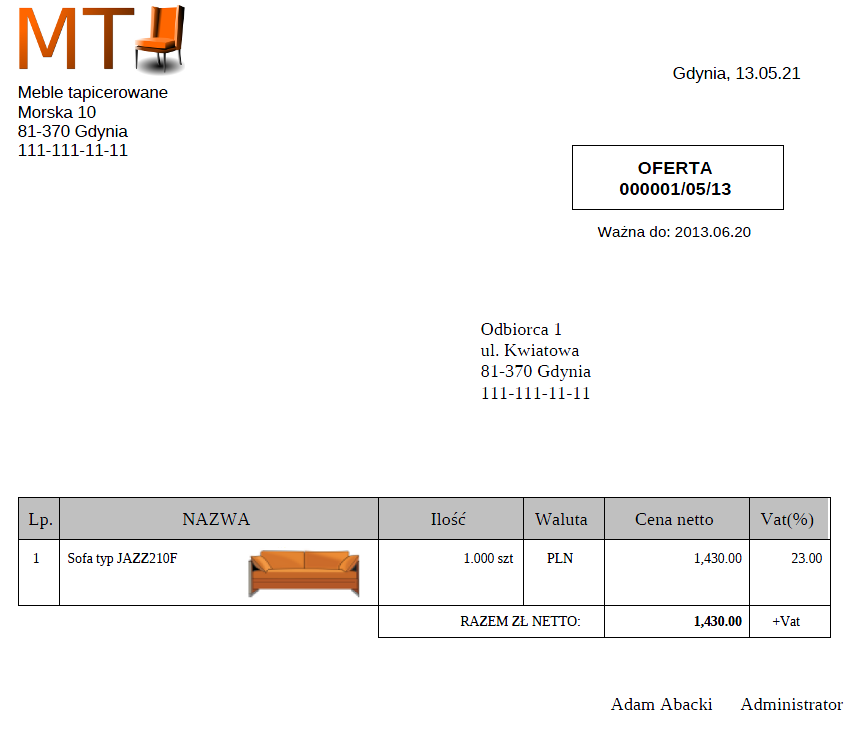
Przykłady wydruków:
Faktura
Oferta
Elementy wzorców
W skład wzorca wchodzą następujące elementy:
* Linie
* Pola danych
* Ramki
* Funkcje
Wstawianie elementów graficznych
W dowolnym miejscu dokumentu możemy dodać elementy graficzne. Wystarczy
wstawić ţWstawObraz{} a program umieści zdjęcie pozycji asortymentu.
Coraz częściej stosowane są dwuwymiarowe kody QR, które mieszczą znacznie
więcej informacji niż kody kreskowe. Trawers może zakodować dowolną treść
w tym formacie i wydrukować na dokumencie.
Przykładowe zastosowania:
* Rozszerzenie informacji o produkcie
Kod wydrukowany na ofercie po zeskanowaniu otworzy nam stronę internetową
z szczegółowym opisem.
* Zapisanie wizytówki
Po zeskanowaniu telefonem można zadzwonić, wysłać e-mail, wejść na stronę
internetową czy dodać odbiorcę do kontaktów.
* Zapłata za fakturę (płatność przez telefon)
Dane z kodu wypełniają formularz przelewu, który wystarczy zaakceptować,
aby zrealizować płatność.
Wydruki kaskadowe
Wydruki kaskadowe - wywoływanie wydruku po zakończeniu bieżącego - to bardzo
przydatna funkcjonalność, która pozwala zaoszczędzić czas i zautomatyzować
przepływ informacji między działami firmy.
Główne zastosowania
* Tworzenie kopii / archiwizowanie
Trawers może automatycznie drukować kopię wystawianego dokumentu
i zapisywać duplikat w archiwum, tak, aby później można go było
odczytać w niezmienionej formie.
* Wysyłanie wiadomości do operatora
Np. team manager w dziale sprzedaży może otrzymywać wiadomość, gdy jego
sprzedawca zarejestruje zamówienie.
* Personalizacja i lokalizacja
Można np. przypisać odrębny wzorzec faktury do każdego klienta.
Wzorzec wybiera się automatycznie na podstawie symbolu kontrahenta.
Inną opcją jest automatyczny wybór wzorca dokumentu na podstawie
kraju kontrahenta (język, wymogi formalne dla dokumentu).
Zastosowania zaawansowane
* Tworzenie kilku różnych wydruków na podstawie jednego dokumentu.
Aby wywołać kolejne wydruki na dowolnym urządzeniu nie jest potrzebna
dodatkowa akcja operatora.
Przykład - wydruki kaskadowe w dok. magazynowej:
* Firma produkująca opakowania do żywności zbiera zamówienia od klientów,
które mówią, co i na kiedy wyprodukować.
* Z produkcji towar schodzi na paletach. Każda paleta ma unikalny numer
seryjny.
* Wyprodukowany towar jest kierowany do magazynu wysokiego składowania
i tam czeka na odbiór.
* Każde zamówienie przekształcane jest na WZ, a następnie WZ na fakturę.
* WZ powiazane jest z klientem i konkretnym adresem wysylkowym.
* Towar pakowany na samochód pochodzi z kilku WZ - stąd potrzeba
emitowania kilku dokumentów.
Na podstawie WZ powstaje:
* Lista pakowa dla przewoźnika
- ułożona wg indeksów, w rozbiciu na n-ry seryjne i n-ry zamówień
* Karta załadunku dla magazyniera
- ułożona wg miejsc składowania, wskazuje, jaką drogę przejść
w magazynie aby zminimalizować koszty załadunku
* Lista towarowa dla producenta
- dokument kontrolny, pokazuje sumaryczne ilości towarów zdjętych
ze stanów, już bez rozbicia na serie
Operatorzy oszczędzają czas, bo dostają listę zawierającą tylko te
informacje, których potrzebują. Wydruki są przygotowane automatycznie
na wskazanych urządzeniach. Nie trzeba nadzorować przepływu informacji
między oddziałami.
Zdalny dostęp to rozwiązanie, które zmniejsza obciążenia związane
z rejestrowaniem sprzedaży. Kontrahenci mogą sami składać zamówienia,
wybierać i przeglądać asortyment w naszym systemie.
RA - zdalny dostęp kontrahentów
Moduł zdalnego dostępu pozwala zalogować się bezpośrednio do programu
Trawers, przeglądać zapasy, składać zamówienia i oglądać historię zamówień.
Ale to nie wszystko. W zależności od uprawnień nadanych przez
administratora, zdalny kontrahent może również np. śledzić swoje
zobowiązania i obserwować poziom wykorzystanego limitu kredytowego.
Partnerzy łączą się bezpośrednio z instalacją programu Trawers. Całość
przetwarzania ma miejsce w bazie danych na głównym serwerze. To rozwiązanie
zapewnia bezpieczeństwo danych i szybkość pracy, jakiej nie uzyskamy
w aplikacjach internetowych.
RA - Zdalny dostęp
5. Wariantowe ujęcie produktu w logistyce i produkcji
Wstęp
Program klasy ERP powinien dać odpowiedź na pytania: co? jak? gdzie? czym?
za ile? Trawers ERP znajduje odpowiedzi realizując poszczególne procesy
zachodzące w przedsiębiorstwie w kontekście produkcji i sprzedaży wyrobów
wariantowych.
Produkty wariantowe (konfigurowalne) to wyroby o zbliżonej strukturze
materiałowej, ale różniące się szczegółami w poszczególnych elementach.
Produkt konfigurowalny zawiera opcje (wartości możliwe do wybrania)
oraz cechy (czyli atrybuty wybierane).
Tworzenie produktu konfigurowalnego jako zamknięty cykl procesu
Tworzenie produktu wariantowego to proces, który na co dzień obserwują
przedsiębiorstwa zajmujące się produkcją tego typu produktów, bądź sprzedażą
zestawów sprzedażnych.
Poniżej przedstawiony proces, od zamówienia sprzedaży, poprzez produkcję, aż
do wysyłki do klienta i uregulowania faktury.
1. Zamówienie sprzedaży <----- 4. Wysyłka do klienta
| ^
v |
2. Produkcja -----> 3. Wydanie z magazynu
1. Zamówienie sprzedazy (od klienta):
-------------------------------------
* Określenie cechy i opcji produktu
Przykład: samochód
opcja: kolor karoserii
cecha: czerwony
cecha: zielony
cecha: biały
opcja: elektryczne lusterka
opcja: klimatronik
opcja: moc silnika
cecha: 1,9
cecha: 1,2
...
* Program wylicza cenę oraz wyznacza termin wykonania produktu
2a. Otwarcie zlecenia:
----------------------
* Stworzenie specyfikacji materiałowej zlecenia (skopiowanie cech i opcji
z zamówienia sprzedaży)
* Po wpisaniu odbiorcy i numeru zamówienia, program przepisze ilość, cenę,
magazyn, termin
* Zlecenie można wycofać do momentu zatwierdzenia pierwszego dokumentu
związanego z tym zleceniem
2b. Produkcja:
--------------
* Produkcja wyrobu wg dokumentacji warsztatowej (wydruk wg wzorca)
* Kontrola realizacja zleceń jako zestawienia:
- do których zamówień utworzono zlecenia ?
- czy były przychody z tych zleceń
- czego nie wyprodukowano ?
2c. Przyjęcie wyrobu do magazynu:
---------------------------------
* Utworzenie dokumentów wydania materiałów
* Utworzenie przychodu z produkcji wraz z dodatkowymi danymi (karta SER)
dla identyfikalności wyrobu
3/4. Wysyłka produktu do klienta:
---------------------------------
* Tworzenie faktury z przepisaniem cech i opcji wg zamówienia sprzedaży
z opisem dodatkowym z dokumentu przychodu
Zastosowanie
* Produkcja wyrobu o zbliżonej strukturze materiałowej, ale zróżnicowanych
szczegółach w poszczególnych elementach w firmach produkcyjnych
(głównie pod zamówienia klientów)
* Sprzedaż zestawów sprzedażnych w firmach handlowych
6. Jak wymieniać dokumenty EDI z sieciami handlowymi ?
EDI Ogólnie
* EDI = Electronic Data Interchange (Elektroniczna Wymiana Dokumentów)
* Bezpośrednia komunikacja między programami -> czas, dokładność
* Człowiek kontroluje i zarządza a nie przepisuje
* Komunikaty elektroniczne (XML) - odpowiedniki dokumentów handlowych
* Dostawcy usług EDI - platformy wymiany komunikatów EDI
EDI w Trawers ERP
* Sprzedaż: pobieranie zamówień, wysyłanie faktur
* Zakupy: wysyłanie zamówień
* Profil EDI w karcie odbiorcy/dostawcy
* Kod EAN towarów - podstawowy identyfikator EDI
* Kody dodatkowe KID - kody kontrahentów
Cykl EDI w sprzedaży
* pobranie zamówienia sprzedaży EDI z pliku XML
* przepisanie pobranego zamówienia do faktury
* wysłanie faktury EDI
Patrz szczegóły:
EDI Opis ogólnyEDI Dokumenty sprzedaży
7. Jak przeglądać logi i używać Query?
* Log - kronika operacji
* Parametry 08xx - poziom szczegółowości logu
* Struktura linii logu
* Budowanie warunku Query
* Przeglądanie logu wg Query
Patrz szczegóły:
Kronika operacji (LOG)Zapytania wg warunków (Query)
8. Jak używać raportów CrossTab?
* Wymiary X i Y
* Miary
* Agregowanie dat: rok/półrocze/kwartał/mc/dzień
* Kolumny statystyk
* Filtrowanie wg Query
* Układ tabelaryczny: podsumy, sortowanie, zapis do CSV
Patrz szczegóły:
Raporty CrossTab
9. Jak używać raportów XML?
* Dane z wielu zbiorów i okresów
* Podsumowania, sortowanie
* Filtrowanie wg Query - każdy zbiór osobno
* Własne kolumny obliczane
* Zapis raportu w XML - udostępnianie/odczyt
Patrz szczegóły:
RaportyXML
10. Jak wysyłać dane do CSV i Excela?
* Pliki CSV - popularny format wymiany danych
- przeniesienie danych z innych systemów podczas wdrożenia
- integracja z zewnętrznymi programami
- przekazywanie danych do dalszej obróbki i analizy
* Wysyłanie danych do CSV
- z zestawień tabelarycznych
- z raporty CrossTab
- z raportów XML
- wg definicji CSV:
- karty KIM, odbiorcy, dostawcy
- dokumenty MG
- struktury BOM
* Dodatek KE dla Excela
Patrz szczegóły:
Wymiana plików CSVZestawienia tabelaryczneKE Analizy w MS Excel
11. Jak używać programów prezentujących statystyki?
Grupa funkcji do analizy statystycznej zbiorów danych.
Statystyki baz danych
* Wielkości podstawowych kartotek
- zbiorcze zestawienie ilości rekordów w podstawowych zbiorach
* Wielkości zbiorów dokumentów miesięcznych
- liczba rekordów w zbiorach okresowych
* Statystyki baz danych
- ilości i wartości statystyczne: suma, średnia, min, max
* Liczba wystąpień wartości pól
- jakie symbole występują i w jakiej ilości, np:
- NA 199 ODGRUPA: do jakich grup są przypisani odbiorcy
i w jakich ilościach
- sprawdzenie poprawności: czy są symbole tylko ze słownika
Godziny zapisów do baz danych
- rozkład godzinowy, natężenie
- transakcje w nietypowych porach
* Polityka kontroli marży: raport w NZ
Składniki wpływające na kontrolę marży:
1. Kartoteka odbiorców
2. Tabela operatorów
3. Tabela grup indeksów
4. Tabela grup upustowych
5. Tabele upustów od asortymentu
6. Tabele upustów IWGU
7. Cenniki
* Zestawienia prezentujące marżę:
- MI Cenniki > Ceny a marże
- NZ Raport o stanie firmy
- NZ Marże niższe niz minimalne
- NZ Kronika marży
- NZ Ranking sprzedaży i marży
Patrz szczegóły:
Kontrola marży
13. Jak budować cenniki sprzedaży?
* Kategorie cenników
* Dopisywanie cenników
* Kopiowanie cenników
* Zmiana cen ręczna
* Zmiana cen automatyczna wg formuły
np. Cena ost zakupu z KIM
Patrz szczegóły:
Cenniki sprzedaży
16. Panel sterujący realizacją produkcji
Założenia
* Baza indeksów
* Struktury produktów
* Procesy technologiczne
* MRP generuje zlecenia i specyfikacje
* Określony główny dostawca i cena ostatniego przychodu materiałów
* Przychód z produkcji wg kosztu rzeczywistego
Planowanie
* Zamówienia sprzedaży
* Tworzenie planu potrzeb MRP
* Zamówienia zakupu na podstawie planu MRP
* Przychód do zamówienia zakupu
* Faktura do zamówienia zakupu
* Zlecenia produkcyjne na podstawie planu MRP
Otwieranie zleceń
* Kontrola dostępności materiałów
* Kontrola dostępności stanowisk roboczych
* Panel sterujący - otwieranie zleceń
Realizacja produkcji
* Wydanie materiałów z zatwierdzaniem
* Przychód produktu z zatwierdzaniem
* Kronika dokumentów w ZP
* Panel sterujący - stan realizacji
* Panel sterujący - zamykanie zleceń
Finalizacja sprzedaży
* Rozchód do zamówienia - wysyłka
* Faktura do zamówienia
* Osiągnięta marża
Patrz szczegóły:
Panel sterujący zleceniami
17. Funkcje SOA
Opis ogólny
SOA to usługowa architektura systemu informatycznego, która umożliwia
wymianę informacji i integrację z innymi systemami informatycznymi.
Funkcje (usługi) SOA pozwalają na współpracę programu Trawers5 z innymi
programami.
Integracja z Trawers poprzez SOA jest technicznie prosta, więc nie musi
być kosztowna. Więcej środków można przeznaczyć na funkcjonalność
i przygotowanie ekranów.
Przy zastosowaniu funkcji SOA, integratorzy i twórcy interfejsów wymiany
danych nie muszą znać wewnętrznych rozwiązań w programie Trawers,
np. struktury bazy danych, relacji pól (kolumn), algorytmów obliczeniowych.
Dla nich Trawers jest czarną skrzynką, z którą kontaktują się poprzez
funkcje SOA. Wysyłają zapytania i otrzymują odpowiedzi. Oba komunikaty,
wejściowy i wyjściowy, są precyzyjnie zdefiniowane.
Architektura SOA zapewnia, że użytkownik nie musi obawiać się,
że współpracujące programy zewnętrzne przestaną pracować po zainstalowaniu
nowego wydania programu Trawers, w którym, np. zmieniono strukturę bazy
danych. Niezależnie od zakresu zmian wewnątrz programu, funkcje SOA będą
mogły dalej pracować.
Mechanizm działania
Program Trawers ERP posiada rozwiązania pozwalające na świadczenie wybranych
usług. Konsument (obcy system) wysyła do Dostawcy (Trawers) komunikat
z parametrami, z żądaniem usługi. Trawers wykonuje usługę i odsyła wynik.
Wymianę danych można zapoczątkować:
* Z linii poleceń systemu operacyjnego
Program zewnętrzny może tworzyć i odbierać pliki XML bezpośrednio
w katalogach wymiany.
* Jako usługę sieciową (WebServices) --> SOA Serwer internetowy
Komunikacja odbywa się przez TCP/IP, wymiana zapytań i odpowiedzi
następuje przy użyciu strumieniowych danych XML.
Dane wejściowe
Dane wejściowe zapisywane są w plikach .xml. Ta forma zapisu została
stworzona do przetwarzania przez komputery. Programy bez problemu sobie
z nią radzą. Dodatkowo, zachowuje względną czytelność dla człowieka.
Przykład: polecenie zarejestrowania zamówienia sprzedaży
Plik input.xml:
<soapenv:Envelope xmlns:soapenv="http://schemas.xmlsoap.org/soap/envelope/">
<soapenv:Header/>
<soapenv:Body>
<orderNew>
<customerKey>000001</customerKey>
<item>
<productKey>INDEKS-1</productKey>
<quantity>2</quantity>
</item>
<description>Dodatkowy opis zamówienia</description>
</orderNew>
</soapenv:Body>
</soapenv:Envelope>
Możemy odczytać, że jest to polecenie wstawienia nowego zamówienia
od klienta o symbolu 00001. Klient zamawia INDEKS-1 w ilości 2.
Jest też miejsce na dodatkowy opis zamówienia.
Polecenia pobrania z Trawers
* Odbiorcy Customers
* Należności odbiorców Liabilities
* Indeksy magazynowe KIM Products
* Ceny sprzedaży Prices
* Magazyny i stany Depots
* Zamówienia sprzedaży OrdersGet
* Raport o stanie firmy ExecuticeSummary
* Faktury sprzedaży SalesInvoicesGet
* Odczyt z bazy danych TableGet
Jak testować ?
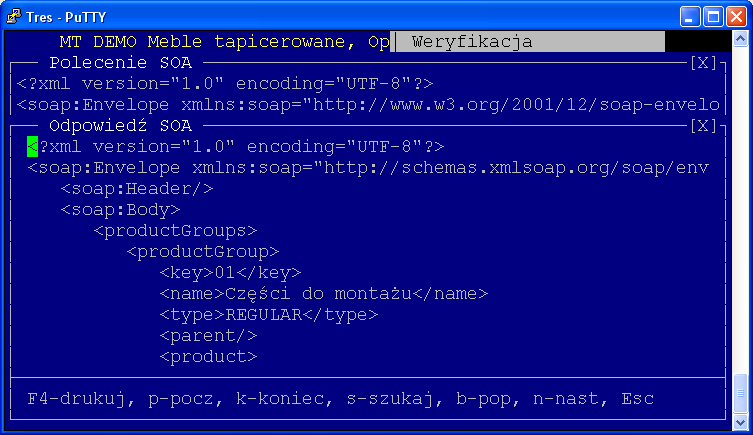
Demo programu Trawers zawiera interfejs do testowania SOA z przykładami
funkcji pobierających i wstawiających dane do programu.
Program wykonujący polecenia emuluje pracę serwera SOA i ułatwia zapoznanie
się z mechanizmem usług SOA.
Usługa internetowa
Usługa internetowa to komponent systemu informatycznego udostępniający
w sieci określoną funkcjonalność.
Program Trawers ERP może pracować jako usługa internetowa. Daje to możliwość
bezpośredniej wymiany danych przez Internet z innymi aplikacjami,
np. sklepem internetowym, systemem sprzedaży mobilnej, systemem zamówień
internetowych.
W uproszczeniu usługi internetowe można porównać do serwisów internetowych.
Plik WSDL
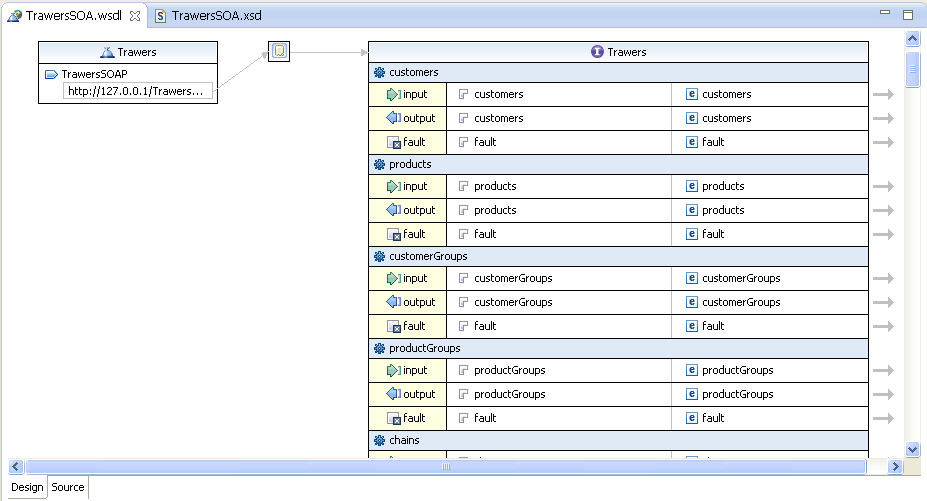
WSDL to plik, który ułatwia integrację z programem Trawers.
Opisuje dostępne funkcje i ich parametry. Jest nieczytelny, ale są edytory,
które pozwalają zapisać go w postaci czytelnej tabelki.
Każda funkcja przyjmuje parametry wejściowe i zwraca wynik po wykonaniu.
Przewidziana jest także reakcja na sytuację błędną.
Przykład - program w Python - 3 linie programu umożliwiają pobranie
i listowanie operatorów:
from suds.client import Client
client = Client('http://127.0.0.1:7000/Trawers?wsdl')
print client.service.users()
NOTE: Opublikowany plik WSDL ma charakter informacyjny. Nie może służyć
do automatyzacji wykorzystania usług SOA programu Trawers.
Funkcje (usługi) SOA należy wykonywać przy użyciu plików wymiany XML
e-Faktura to faktura wystawiana przez program Trawers w postaci
elektronicznej (PDF).
E-Archiwum to repozytorium e-faktur wystawianych przez Trawers. Faktury
do archiwum zapisywane są podczas drukowania. Wydobywanie z archiwum odbywa
się poprzez system alertów.
Warunki stosowania dokumentów elektronicznych
* Autentyczność pochodzenia
Zapewnienie tożsamości wystawcy dokumentu
* Integralność treści
Wiarygodne zapewnienie, że dane w dokumencie nie zostały zmienione
* Czytelność
Schemat przepływu danych
(1) Zapis w e-Archiwum obrazu faktury w pdf
* Wydruk wg wzorca
* Zapis do pliku PDF
* Umieszczenie pliku w archiwum
urządzenie rodzaju Polecenie (move, mv)
* Archiwizacja wydruków dokumentów
(2) Wysłanie e-maila do odbiorcy
* Wydruk kaskadowy
* Powiadomienie o wystawieniu e-Faktury
* Informacja o sposobie pobrania faktury z e-Archiwum
* Można załączyć plik pdf z wystawioną fakturą
(3) Odbiór e-maila z poleceniem pobrania e-faktury
* Monitorowanie e-maili przez Alert
* Warunek Query filtruje e-maile
* Rozpoznanie e-maila z poleceniem temat: [TR:SI?nr=F00027/01/13]
* Kaskadowy wydruk faktury - załączenie pliku pdf z e-archiwum
(4) Wysłanie e-maila do odbiorcy
* Załączony plik pdf z e-archiwum z obrazem faktury
* Adresatem jest odbiorca powiązany z e-mailem, którym przysłano polecenie
* Wysłanie e-maila do osoby z działu FI
Bezpieczeństwo
* Adres e-mail nadawcy polecenia pobrania e-faktury musi być w kartotece
* Odbiorca pobierze tylko swoją fakturę
(możliwy wyjątek dla biur rachunkowych, organów kontrolnych itp.)
* Faktura zostanie wysłana na adresy e-mail osób z działu FI
Definicja alertu
Definicja alertu realizującego odsyłanie e-faktur z e-archiwum.
Określamy, że alert ma monitorować zbiór e-maili w poszukiwaniu odebranych
e-maili od rozpoznanych odbiorców z poleceniem przesłania e-faktury.
Adresatem alertu jest kontrahent, który to polecenie przysłał, dokładniej
osoba z wskazanego działu. W tym przypadku działu finansowo-księgowego.
Zestawienie e-faktur
Podobnie jak wysyłanie e-mailem e-faktur, można umożliwić wysyłanie zestawienia faktur.
Różnica jest w treści polecenia zawartego w temacie e-maila.
Należy wywołać kaskadowo zestawienie faktur.
Patrz szczegóły:
e-Faktury, e-ArchiwumWysyłanie dokumentów pocztą e-mail
Uzupełnienie
Pytania, na które można znaleźć odpowiedzi w Bazie Wiedzy Trawers ERP
* jak wymieniać dok elektroniczne z sieciami handlowymi
* jak stosować alerty
* jak budować wzorce graficzne, jak tworzyć wydruki kaskadowe
* jak obserwować ilości wydane, zwrócone, fakturowane, korygowane
* jak przeglądać historię wielu korekt faktur sprzedaży
* jak obserwować marże sprzedaży
* jak interpretować statystyki kartotek handlowych i produkcyjnych
* jak używać wbudowanej poczty elektronicznej
* jak przekazywać dane do sklepów internetowych
* jak rozliczac zapłaty kartami płatniczymi
* jak organizować magazyn z miejscami składowania
* jak stosować indeksy niemagazynowe do identyfikowania kosztów
* jak i gdzie stosować czytniki kodu kreskowego
* jak budować warunki Query
* jak budować cenniki sprzedaży
* jak nadążać z cenami sprzedaży za cenami zakupu
* jak przeglądac logi
* jak stosować adresy wysyłkowe
* jak zorganizować zdalny dostęp kontrahentom
* jak stosować etykiety logistyczne GS1
* jak wysyłać dane do CSV i Excela
* jak stosować funkcje SOA
* jak stosować karty LOT/SER
* jak stosowac kody indeksów KID
* jak porównywać zapisy w księgach pomocniczych z zapisami w KG
* jak wysyłać e-faktury oraz budować e-archiwum
* jak stosować wielo-firmowość
* jak stosować kartotekę osób do kontaktu
* jak używać programów prezentujacych statystyki
* jak używać RaportXML
* jak uzywac TrCrossTab (nowe możliwości przeglądania tabelarycznego)
* jak przeprowadzić inwentaryzację online
* jak produkować i sprzedawac produkty konfigurowane
* jak uzywać panelu sterującego zleceniami
* jak ustalić uprawnienia w firmie wielo-oddziałowej
* jak ewidencjonować sprzedaż hurtową i detaliczną
* jakie zadania ma e-Trawers
* jak rozliczać remonty maszyn i urządzeń
 Oferta
 Przykładowe zastosowania:
* Rozszerzenie informacji o produkcie
Kod wydrukowany na ofercie po zeskanowaniu otworzy nam stronę internetową
z szczegółowym opisem.
* Zapisanie wizytówki
Po zeskanowaniu telefonem można zadzwonić, wysłać e-mail, wejść na stronę
internetową czy dodać odbiorcę do kontaktów.
* Zapłata za fakturę (płatność przez telefon)
Dane z kodu wypełniają formularz przelewu, który wystarczy zaakceptować,
aby zrealizować płatność.
Przykładowe zastosowania:
* Rozszerzenie informacji o produkcie
Kod wydrukowany na ofercie po zeskanowaniu otworzy nam stronę internetową
z szczegółowym opisem.
* Zapisanie wizytówki
Po zeskanowaniu telefonem można zadzwonić, wysłać e-mail, wejść na stronę
internetową czy dodać odbiorcę do kontaktów.
* Zapłata za fakturę (płatność przez telefon)
Dane z kodu wypełniają formularz przelewu, który wystarczy zaakceptować,
aby zrealizować płatność.

 Każda funkcja przyjmuje parametry wejściowe i zwraca wynik po wykonaniu.
Przewidziana jest także reakcja na sytuację błędną.
Przykład - program w Python - 3 linie programu umożliwiają pobranie
i listowanie operatorów:
from suds.client import Client
client = Client('http://127.0.0.1:7000/Trawers?wsdl')
print client.service.users()
NOTE: Opublikowany plik WSDL ma charakter informacyjny. Nie może służyć
do automatyzacji wykorzystania usług SOA programu Trawers.
Funkcje (usługi) SOA należy wykonywać przy użyciu plików wymiany XML
Każda funkcja przyjmuje parametry wejściowe i zwraca wynik po wykonaniu.
Przewidziana jest także reakcja na sytuację błędną.
Przykład - program w Python - 3 linie programu umożliwiają pobranie
i listowanie operatorów:
from suds.client import Client
client = Client('http://127.0.0.1:7000/Trawers?wsdl')
print client.service.users()
NOTE: Opublikowany plik WSDL ma charakter informacyjny. Nie może służyć
do automatyzacji wykorzystania usług SOA programu Trawers.
Funkcje (usługi) SOA należy wykonywać przy użyciu plików wymiany XML