==============================================================================
NOTE: W tytule jest JPK 2022 i 2021, gdyż tu jest opis raportu JPK_V7,
który obowiązuje od 10/2020. Poprzednio obowiązywał JPK_VAT.
Archiwalny opis JPK_VAT jest tu:
JPK Jednolity Plik Kontrolny 2020
Przydatne opisy w JPK 2020
NOTE: W archiwalnym opisie (2020) oprócz specyfikacji dotyczących
bezpośrednio JPK_VAT są także wskazówki i porady ogólne nt. PTU (VAT).
Np. opis korygowania tych zapisów w dokumentach (transakcjach) które
przekazywane są do rejestrów PTU (VAT) i do plików JPK.
Korekta kwot PTU (złe długi)
Korekta danych rejestru PTU (VAT) i danych dla JPK
Funkcje:
NA > Okresowe > Rejestry sprzedaży > Korekta danych rejestru i JPK [NA_ZRS53]
ZO > Okresowe > Rejestry zakupu > Korekta danych rejestru i JPK [ZO_ZRZ13]
===============================================================================
1. Opis ogólny
2. Wymagania JPK
2.1 Trawers5 i Trawers6
2.2 Pomoc serwisowa firmy Tres
3. Raporty JPK
3.0 Dane źródłowe dla raportów
3.1 JPK_VAT Ewidencja zakupu i sprzedaży VAT (do 10/2020)
3.2 JPK_FA Faktury
3.3 JPK_KR Księgi rachunkowe
3.4 JPK_WB Wyciągi bankowe
3.5 JPK_MAG Magazyn
3.6 JPK_V7 z deklaracją (od 10/2020)
3.6.1 Podatek należny. Sprzedaż
3.6.2 Podatek naliczony. Zakup
3.6.3 Dokumenty JPK_V7
3.6.4 Tworzenie i wysyłanie dokumentów JPK_V7
3.6.5 Dane źródłowe
3.6.6 Raporty: Miesięczny i Kwartalny
3.7 Parametry systemu JP Jednolity Plik Kontrolny (JPK)
3.8 Problemy. Sytuacje wyjątkowe
4. Wysyłanie raportów JPK
4.1 Pojęcia
4.2 Katalog wysyłki
4.3 Podpis elektroniczny
4.3.1 proCertum smartSign 8.1.4
4.3.2 KIR Szafir
4.3.3 PEM-HEART Signature 3.9
4.3.4 Sigillum PWPW Sign 5
4.3.5 Profil Zaufany na platformie ePUAP
4.4 Realizacja wysyłki
4.5 Drukowanie UPO
4.6 Kody statusów odpowiedzi
4.7 Wysyłanie za pomocą programu: Klient JPK
5. JPK_SF Sprawozdania finansowe
6. Pliki JPK. Wymiana danych z innymi programami
7. Szczególne przypadki
8. Tematy powiązane
1. Opis ogólny
Jednolity Plik Kontrolny (JPK) to elektroniczny sposób przekazywania informacji
organom podatkowym w postaci plików XML.
JPK jest raportem typu SAF-T (Standard Audit File for Tax Purposes).
Obowiązują następujące raporty JPK:
* JPK_V7 Ewidencja i Deklaracja zakupu i sprzedaży VAT (JPK_VAT z deklaracją)
* JPK_FA Faktury VAT
* JPK_KR Księgi rachunkowe
* JPK_WB Wyciągi bankowe
* JPK_MAG Magazyn
* JPK_PKPIR Podatkowa księga przychodów i rozchodów (niedostępny w Trawersie)
* JPK_EP Ewidencja przychodów (niedostępny w Trawersie)
Definicje struktur oraz objaśnienia do zawartości raportów JPK
są na stronie Ministerstwa Finansów.
JPK Definicje struktur
Obowiązek dostarczenia JPK mają:
* od 1 lipca 2016 duże firmy (zatrudnienie ponad 250 osób i obrót powyżej 50 mln euro)
* od 1 stycznia 2017 małe i średnie firmy (sektor MŚP)
* od 1 stycznia 2018 mikroprzedsiębiorstwa (sektor MŚP)
Raporty JPK_V7 trzeba przesyłać obowiązkowo cyklicznie co miesiąc
drogą komunikacji elektronicznej. (art. 82 par 1b Ordynacji podatkowej)
Pozostałe raporty przekazuje się na żądanie urzędu za pomocą
środków komunikacji elektronicznej lub na nośniku informatycznym.
Raporty przekazywane drogą elektroniczną muszą być podpisane cyfrowym podpisem
z kwalifikowanym certyfikatem lub profilem zaufanym ePUAP.
Patrz dalej: Podpis elektroniczny
Profil Zaufany - instrukcja
Konieczność utworzenia raportów JPK może w niektórych przypadkach wiązać się
z modyfikacją zasad prowadzenia ksiąg podatkowych oraz sposobu dokumentowania
transakcji handlowych.
NOTE: Uwaga ogólna z portalu MF (odpowiedzi na pytania):
Brak wymaganych przepisami informacji w strukturze JPK nie będzie
czynił pliku niezgodnym ze stanem faktycznym.
Jeśli będzie to konieczne dla realizacji celu kontroli,
informacje te będą ustalane i weryfikowane poza strukturą JPK.
(odpowiedź na pytanie nr 8 w odpowiedziach cz. 2)
Patrz też opis archiwalny JPK_VAT:
JPK Jednolity Plik Kontrolny 2020
2. Wymagania JPK
2.1. Trawers5 TUI i Trawers6 GUI
* JPK jest w programie Trawers5 TUI (w Trawers6 (GUI) w przygotowaniu)
w AD > Finanse > JP Jednolity Plik Kontrolny JPK
w GUI Finanse > JPK Jednolity Plik Kontrolny
* Nie ma raportów: JPK_PKPIR (KPiR) i JPK_EP (Ewidencja Przychodów)
* Raport JPK_WB wymaga aby format rachunków bankowych był: [1] Scalony
Rachunki bankowe (konta). Formaty
Należy zmienić format rachunku: [ ] Łączony --> [1] Scalony.
Zmiany w bazach danych (kartotekach) można zrobić automatycznie.
Jest funkcja pomocnicza: Zmiana zapisu rach bank [ ]->[1]
Parametry AD
* Dane identyfikacyjne podmiotu pobierane są z karty firmy (AD > Firmy).
W karcie firmy podaje się:
- Symbol urzędu skarbowego
- Ulica i Nr lokalu (opcja, można pominąć)
- Adres email
* W karcie urzędu skarbowego: AD > Tabele > Urzędy skarbowe [AD_TSK10]
należy podać kod urzędu skarbowego dla e-deklaracji, np. 2220 URZĄD SKARBOWY W WEJHEROWIE
Kody urzędów skarbowych
* Parametry raportów JPK są zapamiętywane i podpowiadane przy kolejnym wykonaniu funkcji.
Program zapamiętuje ostatnie wybory operatora.
Ostatnie wybory
2.2 Pomoc serwisowa firmy Tres
Pomoc serwisowa firmy Tres w ramach abonamentu (Konsultacje e-mailowe)
Uwarunkowania:
Od poprawności zapisów w bazie danych zależy poprawność raportów JPK
Dane zapisywane w raportach JPK pochodzą z bazy danych programu Trawers.
Dane te znajdują się w wielu zbiorach (tabelach) wzajemnie powiązanych i zintegrowanych.
Stanowią jednolitą bazę danych, z której program generuje zapisy JPK.
Od poprawności zapisów w bazie danych zależy poprawność JPK.
Od poprawności parametrów zależy poprawność raportów JPK
Program tworzący JPK przelicza (przekształca) dane z bazy danych.
Wykorzystuje parametry (warunki, algorytmy) ustalone przez użytkownika.
Od poprawności parametrów zależy poprawność JPK.
Od poprawności wyboru funkcji i programów zewnętrznych zależy poprawność raportów JPK
Adresat raportów (Ministerstwo Finansów) zmienia definicje raportów JPK (wersje)
i zmienia programy pomocnicze. Program Trawers dostosowuje się do zmienionych
wymagań. Od użytkownika programu zależy, czy poprawnie wybierze odpowiednie wersje
(wydania) programu i wersje funkcji.
Od poprawności wyborów zależy poprawność raportów JPK.
Pomoc serwisowa Tres
Różnorodność i zmienność warunków tworzenia JPK powoduje, że za poprawność raportów
odpowiada użytkownik programu Trawers.
Pomoc serwisowa firmy Tres udzielana w ramach abonamentu (Konsultacje e-mailowe)
będzie udzielana tylko w ograniczonym zakresie. Jedynie w formie odpowiedzi na konkretne
pytania (tylko e-mail) dotyczące przyjętych założeń i rozwiązań funkcjonalnych funkcji
tworzących raporty JPK.
W szczególności, specjaliści serwisu, w ramach opłat abonamentowych, nie będą diagnozować
konkretnych rozwiązań w programach użytkowników: poprawności bazy danych, warunków obliczeń,
wybranych funkcji, itp.
Nie będą sprawdzać poprawności utworzonych raportów JPK.
Nie będą także analizować komunikatów i raportów generowanych przez programy
Ministerstwa Finansów ani uwag i zastrzeżeń zgłaszanych przez poszczególne
Urzędy Skarbowe i inne instytucje państwowe.
Takie dodatkowe usługi mogą być realizowane na podstawie i na warunkach
oddzielnych umów z firmą Tres.
Usługi firmy Tres
3. Raporty
3.0 Dane źródłowe dla raportów
Wszystkie dane zapisywane w raportach JPK pochodzą z bazy danych programu Trawers.
Z modułów KG Księga główna i z ksiąg pomocniczych: NA Sprzedaż, ZO Zakupy, KB Płatności
i MG Zapasy magazynowe.
Organizacja ksiąg rachunkowych
Dane te znajdują się w wielu zbiorach (tabelach) wzajemnie powiązanych i zintegrowanych.
Stanowią jednolitą bazę danych, z której program generuje zapisy JPK.
Program generujący raporty JPK nie korzysta z żadnych zewnętrznych zbiorów danych,
które byłyby niepowiązane z bazą danych programu Trawers.
Patrz też dalej: Problemy, sytuacje wyjątkowe
NOTE: Jednakże w ostatniej fazie tworzenia JPK, w fazie scalania, można dołączyć
pliki zewnętrzne. Scalanie polega na utworzeniu jednego pliku, zawierającego wszystkie
pozycje z plików cząstkowych
Zapisy w bazie danych a raporty JPK
Trawers Baza danych Raport JPK
------------------------- ----------
NA,ZO Sprzedaż i Zakupy --------> JPK_V7
NA,ZO Sprzedaż i zakupy --------> JPK_FA
KG Księga Główna --------> JPK_KR
KB Płatności --------> JPK_WB
MG Zapasy magazynowe --------> JPK_MAG
Do raportów JPK trafiają dane z systemów sprzedaży i zakupu, które mają podany
(wypełniony) okres obliczeniowy w polu: M-c PTU, np. [2021/08].
Gdy pole: M-c PTU jest niewypełnione: [ / ], to te dane są pomijane
podczas tworzenia zapisów w JPK.
PTU (VAT) Rejestry
3.1. JPK_VAT Ewidencja zakupu i sprzedaży VAT (do 10/2020)
JPK_VAT nie obowiązuje od 10/2020
Obowiązuje JPK_V7 (tzw. JPK_VAT z deklaracją)
Archiwalny opis JPK_VAT jest w oddzielnym dokumencie:
JPK Jednolity Plik Kontrolny 2020
3.2 JPK_FA Faktury
NOTE: 10.03.2022 umożliwiono tworzenie raportu wg definicji JPK_FA(4),
która obowiązuje od 2022.04.01
NOTE: 04.12.2019 umożliwiono tworzenie raportu wg definicji JPK_FA(3),
która obowiązuje od 2019.11.01
NOTE: 18.06.2019 umożliwiono tworzenie raportu wg definicji JPK_FA(2),
która obowiązuje od 2019.07.01
Poniższe uwagi i notatki
NOTE: Poniższe uwagi dotyczą 1-szej definicji JPK_FA
Mogą nie być obowiązujące dla kolejnych definicji. Proszę zapoznać się
z aktualnymi definicjami publikowanymi przez MF.
Raport tworzy się na podstawie dokumentów systemu NA Sprzedaż.
W raporcie ujęte są dokumenty zatwierdzone [v] i niezatwierdzone [ ].
Ujmowane są dokumenty sprzedaży:
- Faktury
- Faktury korygujące
- Faktury zaliczkowe
Pomijane są dokumenty sprzedaży:
- Paragony
- Paragony korygujace
- Faktury wewnętrzne, tj. faktury wystawione na odbiorcę wewnętrznego,
wskazanego w parametrach NA (WewnOdb)
- Faktury wystawione na odbiorcę gotówkowego, wskazanego parametrach NA.
Na odbiorcę gotówkowego mogą być wystawione dokumenty rodzaju paragonowego.
Np. z powodów logistycznych, gdyż z zamówienia można utworzyć tylko fakturę,
paragonu z zamówienia nie można utworzyć.
Gdy wielu operatorów wystawia jednocześnie paragony lub faktury na odbiorcę
gotowkowego, to każdy operator powinien mieć własną serię dokumentów.
Faktury korygujące:
Pozycje faktur korygujących zapisywane są w postaci dwóch wierszy dla
każdej pozycji. Jeden zapis stanowi korektę wartości z faktury pierwotnej
a drugi zapis przedstawia nowa wartość.
Jest to zapisane w takiej formie, ponieważ przyczyną korekty może być
korekta stawek PTU. W takiej sytuacji musi być wyszczególniona korekta podstawy
opodatkowania lub korekta kwoty podatku. Struktura pliku JPK_FA nie przewiduje
zapisu w jednym wierszu stawki PTU przed korektą i drugiej po korekcie.
Dlatego muszą być dwa wiersze:
- pierwszy przedstawiający stawkę PTU przed korektą
- drugi przedstawiający stawkę PTU po korekcie
Wg FAQ do JPK:
' ... jeżeli korekta wpływa na zmianę podstawy opodatkowania lub
kwoty podatku należnego - odpowiednio kwota korekty podstawy opodatkowania lub
kwota korekty podatku należnego z podziałem na kwoty dotyczące poszczególnych stawek
podatku i sprzedaży zwolnionej (art. 106j ust. 2 pkt 3b i 5 ustawy o VAT).'
Rabat:
Program Trawers nie umożliwia wpisania rabatu w pozycji faktury
nie wpływającego na cenę a tylko na wartość pozycji.
Rabat od całej faktury wg stawek PTU, który można wpisać
do faktury w programie Trawers, jest ujmowany w pliku JPK
jako wiersz faktury o nazwie 'Rabat od wartości wg stawki PTU'
Wartość rabatu jest podawana jako wartość netto (pole P_10).
Rozliczenie zaliczki:
Pozycja rozliczająca fakturę zaliczkową jest podawana tak samo jak pozycja rabatu.
Wiersze faktury z taką pozycją są opisane nazwą 'Rozliczenie zaliczki wg PTU'.
Wartość rozliczanej zaliczki jest podawana jako wartość netto (pole P_10)
Faktura zaliczkowa:
Wiersz faktury zaliczkowej jest opisany nazwą 'Zaliczka wg PTU ',
oraz jest podana wartość wpłaty netto (w polu P_11).
Oprócz wiersza z wartością zaliczki na fakturze zaliczkowej
są wyszczególnione wiersze zamówionych pozycji.
Kod (prefiks) nabywcy / sprzedawcy:
Wypełniany jest tylko dla nabywców / sprzedawców z krajów UE
Numer NIP nabywcy / sprzedawcy:
Wypełniany tylko dla nabywców / sprzedawców z krajów UE
Numer NIP zapisany w karcie kontrahenta nie może zawierać kodu kraju.
Kod kraju podajemy w osobnym polu -> Kod (prefiks) nabywcy.
Użytkownicy programu, którzy dotychczas zapisywali kod kraju
w numerze NIP muszą skorygować zapisy w kartach kontrahentów.
NOTE:
Definicja w pliku JPK dla numeru NIP: TNrNIP zakłada, że numer NIP
ma długość 10 znaków i są to tylko cyfry. Są kraje, w których długość
numeru NIP jest inna np. Węgry 8 znaków lub NIP zawiera litery np. Irlandia.
Plik JPK_FA zawierający dane o fakturach sprzedaży do tych krajów,
mimo że zgodny ze stanem faktycznym, nie spełnia definicji pliku XSD.
Zakres wypełniania pliku JPK_FA
Wg FAQ:
'... nasuwa się pytanie bardziej ogólne, jak raportować
faktury zakupowe, na których nie są wyszczególnione
informacje wymagane w JPK? Przykładowo:
faktura dokumentująca zakupy zwolnione z VAT, na której
nie jest podana podstawa prawna do zwolnienia a w JPK jest pole,
które należy o taką informację uzupełnić.
Brak wymaganych przepisami informacji w strukturze JPK nie będzie
czynił pliku niezgodnym ze stanem faktycznym. Jeśli będzie
to konieczne dla realizacji celu kontroli, informacje te
będą ustalane i weryfikowane poza strukturą JPK.'
W szczególności, w odniesieniu do programu Trawers, nie są ewidencjonowane
w sposób sformalizowany (inny niż opis słowny) na fakturze:
- przepis ustawy albo aktu wydanego na podstawie ustawy,
na podstawie którego podatnik stosuje zwolnienie od podatku (pole P_19A)
- przepis dyrektywy 2006/112/WE, który zwalnia od podatku taką dostawę
towarów lub takie świadczenie usług (pole P_19B)
- inna podstawa prawna wskazującą na to, że dostawa towarów
lub świadczenie usług korzysta ze zwolnienia (pole P_19C)
- wystawienie faktury przez organ egzekucyjny lub komornika
sądowego (pole P_20)
- nazwa organu egzekucyjnego lub imię i nazwisko komornika sądowego (pole P_20A)
- adres organu egzekucyjnego lub komornika sądowego (pole P_20B)
- wystawienie faktury w imieniu i na rzecz podatnika przez jego
przedstawiciela podatkowego (pole P_21)
- nazwa lub imię i nazwisko przedstawiciela podatkowego (pole P_21A)
- adres przedstawiciela podatkowego (pole P_21B)
- numer przedstawiciela podatkowego, za pomocą którego jest on
zidentyfikowany na potrzeby podatku (pole P_21C)
- wewnątrzwspólnotowej dostawy nowych środków transportu, w tym
a) Daty dopuszczenia nowego środka transportu do użytku (pole P_22A)
b) Przebieg pojazdu - w przypadku pojazdów lądowych (pole P_22B)
c) Liczba godzin roboczych używania nowego środka transportu -
w przypadku jednostek pływających (pole P_22C)
- świadczenie usług turystyki (pole P_106E_2)
- dostawa towarów używanych, dzieł sztuki, przedmiotów kolekcjonerskich i antyków
(pola P_106E_3 i P_106E_3A)
Wielowalutowość:
NOTE: JPK_FA (3)
W jednym pliku XML zapisywane są faktury we wszystkich walutach, symbol
waluty jest zapisany na poziomie faktury a nie całego pliku JPK, wartość netto
jest w walucie a wartosc podatku zarówno w walucie jak i w PLN.
Okres raportowania:
Okres którego dotyczy plik JPK_FA wyznaczony przez datę początkową
i końcową obejmuje faktury:
- sprzedaży - wystawione w danym przedziale czasu
System raportuje więc zakres faktur zarejestrowanych w systemie
w danym okresie czasu. Data wystawienia, zarejestrowania w systemie
nie jest jednoznaczna z datą sprzedaży, dostawy towarów czy
datą otrzymania faktury.
Data dokonania lub zakończenia dostawy:
Jako datę dokonania lub zakończenia dostawy program wstawia pole:
- Data sprzedaży w systemie sprzedaży
Stawka podatku:
Pole stawka podatku w wierszach faktury zawiera:
- w systemie sprzedaży: wartosc stawki podatku lub nie jest wypełnione
gdy sprzedaz [RC] (odwrotne obciążenie) lub nie podlega PTU,
zgodnie ze wskazówkami zawartymi w FAQ do JPK na stronie MF
3.3 JPK_KR Księgi rachunkowe
Raport tworzony jest na podstawie dokumentów systemu KG.
Raport można tworzyć dla dowolnego okresu obliczeniowego.
Zakres dat musi należeć do tego samego okresu obliczeniowego.
Dokumenty zapisane w KG w zbiorze: Okres 13 mają daty: 20xx.12.31
Jeżeli dokumentów w danym okresie jest zbyt dużo, można utworzyć kilka raportów
dzieląc okres obliczeniowy na krótsze odcinki.
W raportach uwzględnia się dokumenty zatwierdzone i nie zatwierdzone (zarejestrowane).
Plan kont (<ZOiS>)
Przyjęto następujące założenia do opisania kont:
- KodKonta - 25 znaków symbolu konta
- TypKonta - 1 znak typu konta
- OpisKonta - 30-znakowa nazwa konta
- KodZespolu, OpisZespolu konta - 1-szy znak symbolu konta
- KodKategorii, OpisKategorii - 2-gi znak symbolu konta
- KodPodkategorii, OpisPodkategorii - 3-ci znak symbolu konta
BilansOtwarciaWinien
BilansOtwarciaMa
Odpowiednio BO na początku roku wybranego okresu obliczeniowego
ObrotyWinien
ObrotyMa
Obroty konta, zaksięgowane i zarejestrowane w wybranym zakresie dat
ObrotyWinienNarast
ObrotyMaNarast
Obroty narastająco od początku roku + BO + obroty w wybranym zakresie dat
SaldoWn
SaldoMa
Odpowiednio saldo obrotów narastająco
Dzienniki <Dziennik>
LpZapisuDziennika - nr kolejny pozycji w dzienniku
NrZapisuDziennika - nr nadany podczas rejestracji (zatwierdzania) dokumentu:
nsyst/nodow poz.nopoz /dziepoz (kolejny w roku)
OpisDziennika - opis nagłówka dokumentu
NrDowoduKsiegowego - taki sam jak: NrZapisuDziennika
RodzajDowodu - symbol systemu, który utworzył zapis w KG np. NA, ZO, MG
DataOperacji - data dokumentu
DataDowodu - data dokumentu
DataKsiegowania - data dokumentu
KodOperatora - symbol operatora, który utworzył zapis
OpisOperacji - tresc + tresc2 - opis pozycji dokumentu
DziennikKwotaOperacji - kwota pozycji dokumentu
Przykład Dziennika, tu: dokument w KG pobrany z KB Kasa Bank (Bez sumowania)
(fragment pliku .xml)
---------------------------------------------------------------------------------------
...
<Dziennik typ="G">
<LpZapisuDziennika>1</LpZapisuDziennika>
<NrZapisuDziennika>KB 120001 poz.1 /0</NrZapisuDziennika>
<OpisDziennika>KB 12/2025</OpisDziennika>
<NrDowoduKsiegowego>KB 120001 poz.1 /0</NrDowoduKsiegowego>
<RodzajDowodu>KB</RodzajDowodu>
<DataOperacji>20xx-12-31</DataOperacji>
<DataDowodu>20xx-12-31</DataDowodu>
<DataKsiegowania>20xx-12-31</DataKsiegowania>
<KodOperatora>ES</KodOperatora>
<OpisOperacji>000033 ,462/BA,25.12.31,B02 Koszt: prowizja bankowa</OpisOperacji>
<DziennikKwotaOperacji>49.00</DziennikKwotaOperacji>
</Dziennik>
...
----------------------------------------------------------------------------------------
Dane kontrolne dziennika <DziennikCtrl>
LiczbaWierszyDziennika - liczba pozycji dziennika ujęta w raporcie
SumaKwotOperacji - suma kwot wszystkich operacji ujętych w dzienniku
Zapisy na kontach w dzienniku <KontoZapis>
LpZapisu - nr kolejny pozycji w dzienniku
NrZapisu - nr nadany podczas rejestracji (zatwierdzania) dokumentu:
nsyst/nodow poz.nopoz /dziepoz (kolejny w roku)
KodKontaWinien - 25 znaków symbolu konta dla operacji Wn
KwotaWinien - kwota operacji strony Wn
KwotaWinienWaluta - kwota operacji strony Wn w PLN
KodWalutyWinien - PLN
OpisZapisuWinien - treść operacji
KodKontaMa - 25 znaków symbolu konta dla operacji Ma
KwotaMa - kwota operacji strony Ma
KwotaMaWaluta - kwota operacji strony Ma w PLN
KodWalutyMa - PLN
OpisZapisuMa - treść operacji
Dane kontrolne zapisów w dzienniku <KontoZapisCtrl>
LiczbaWierszyKontoZapisj - liczba pozycji dziennika ujęta w raporcie
SumaWinien - suma kwot Wn wszystkich ujętych w raporcie operacji
SumaMa - suma kwot Ma wszystkich ujętych w raporcie operacji
3.4 JPK_WB Wyciągi bankowe
Raport ma na celu przedstawienie transakcji na koncie bankowym podatnika.
W nagłówku pliku danych jest trzyliterowy kod waluty oraz numer IBAN.
Oznacza to, że w ramach jednego pliku podaje się dane jednego rachunku.
Raport tworzy się na podstawie dokumentów systemu KB Obrót pieniężny.
Dokumenty płatnościZarządzanie płatnościami
Dokumenty gromadzi się w rejestrach. W każdym okresie obrachunkowym (m-cu)
i dla każdego rachunku bankowego prowadzi się odrębne rejestry.
Identyfikatory (symbole) rachunków bankowych są w tabeli (kartotece)
rachunków bankowych [KB_KBA10].
W tabeli trzeba podać nr rachunku (konta) bankowego wg IBAN.
Kasy i rachunki bankowe
Rachunek bankowy musi mieć wypełnione pole: Nr rachunku.
Dla każdego rachunku bankowego należy sporządzić osobny raport.
Symbol rachunku bankowego jest zawarty w nazwie pliku.
Ujmowane są wszystkie pozycje rejestrów z podanego zakresu dat.
Wszelkie wartości i obliczenia są w PLN, także dla rachunków walutowych.
W JPK, w każdym wierszu wyciągu musi być nazwa podmiotu (odbiorca, dostawca, osoba)
Ponieważ pole nie może być puste, to w przypadku operacji: Inne, w nazwie podmiotu
będzie napis: [inne]. Jest to zgodne ze stanem faktycznym i poprawne pod względem
reguł wypełnienia pliku JPK_WB.
Saldo początkowe jest ustalane w odniesieniu do stanu pierwszego rejestru
z okresu zawierającego datę początkową. Jeżeli zbiór okresowy nie istnieje,
program przyjmuje stan początkowy z kolejnego okresu. Taka sytuacja zwykle
ma miejsce, gdy nie zarejestrowano operacji w danym okresie.
Kolejne wiersze i saldo po operacji zapisywane są w kolejności chronologicznej.
Program nie bierze pod uwagę umiejscowienia pozycji w rejestrach.
Pozycja zarejestrowana z datą wcześniejszą niż pozycja z poprzedniego rejestru
znajdzie się w raporcie wcześniej.
Nie należy porównywać sald poszczególnych rejestrów z raportem JPK_WB,
ze względu na inny sposób wyznaczania salda początkowego.
Porównywanie raportu z wyciągiem bankowym także może wykazać różnice:
- Różna kolejność pozycji i saldo po operacji w ramach dnia
- Różnica w pozycjach w sytuacji, gdy wykonano przelew zbiorczy,
np. przelew dla dostawcy za kilka faktur
- Różnica w saldzie początkowym lub końcowym, gdy operacja na rachunku
nie została zarejestrowana w programie
- Różnice wynikające z zaokrągleń i przeliczeń walut na PLN
Patrz też:
Dokumenty płatnościZarządzanie płatnościami
Uwagi dodatkowe
---------------
Program nie scala rachunków bankowych. Jeden rachunek bankowy w programie
musi odpowiadać jednemu numerowi rachunku w banku.
3.5 JPK_MAG Magazyn
Raport tworzy się na podstawie dokumentów w systemie MG Gospodarka magazynowa.
W raporcie ujęte są dokumenty zatwierdzone [v] i niezatwierdzone [ ].
Patrz opis dokumentów:
Dokumenty magazynowe
3.5.1 Dokumenty magazynowe ujęte w raporcie JPK_MAG
Przychód zewnętrzny
Ujmowane są dokumenty:
Rodzaj:
[PR] Przychód
[Z2] Zwrot z magazynu
Zarejestrowane w systemach:
[ZO] Zakupy, zobowiązania
[MG] Gospodarka magazynowa
Dokumenty są ujmowane, gdy podany jest symbol dostawcy i nie jest to dostawca wewnętrzny (*).
W przypadku zwrotu ilość i wartość jest ujemna (-).
Rozchód zewnętrzny
Ujmowane są dokumenty
Rodzaj:
[RO] Rozchód
[Z1] Zwrot do magazynu
Zarejestrowane w systemach:
[NA] Sprzedaż, należności
[MG] Gospodarka magazynowa
Dokumenty są ujmowane, gdy podany jest symbol odbiorcy i nie jest to jest odbiorca wewnętrzny (*).
W przypadku zwrotu ilość i wartość jest ujemna (-).
Rozchód wewnętrzny
Ujmowane są dokumenty:
1.
Rodzaj:
[RO] Rozchód
[Z1] Zwrot do magazynu
Zarejestrowane w systemie:
[ZP] Zlecenia produkcyjne
2.
Rodzaj:
[RO] Rozchód
[Z1] Zwrot do magazynu
[K2] Korekta niedoboru
Zarejestrowane w systemie:
[MG] Gospodarka magazynowa,
Dokumenty są ujmowane gdy nie jest podany symbol odbiorcy
lub podany jest odbiorca wewnętrzny (*).
W przypadku zwrotu ilość i wartość jest ujemna (-).
Przesunięcie miedzymagazynowe (rozchód)
Ujmowane są dokumenty:
Rodzaj:
[RM] Przesunięcie rozchód MM-
3.5.2 Dokumenty magazynowe nie ujęte w raporcie JPK_MAG
Nie ujęte są dokumenty przychodu i rozchodu, które nie spełniają podanych
wyżej warunków, np. nie jest podany symbol dostawcy lub symbol odbiorcy.
Nie są także ujęte dokumenty:
[K1] (Przychód) Korekta nadwyżki
[PM] (Przychód) Przesunięcie przychód MM+
Nie są także ujęte dokumenty wartościowe:
[O1] Odchylenie (+) zwiększenie
[O2] Odchylenie (-) zmniejszenie
[P1] Przeszacowanie (+) podwyżka
[P2] Przeszacowanie (-) obniżka
[R3] Zaokrąg (+) zwiększenie
[R4] Zaokrąg (-) zmniejszenie
Dokumenty wewnętrzne i zewnętrzne
(*)
W programie Trawers, w dokumentach zródłowych nie rozróżnia się
rozchodów i przychodów w podziale na wewnętrzne i zewnętrzne.
Dokument rozchodu i przychodu może być powiązany opcjonalnie z kontrahentem,
tj. odbiorcą lub dostawcą.
Podczas tworzenia raportu JPK dla magazynu rozróżnienie na dokumenty
wewnętrzne i zewnętrzne następuje poprzez analizę czy na dokumencie podano kontrahenta.
Gdy nie podano, to jest to dokument wewnętrzny.
Dodatkowo, podczas tworzenia raportu JPK_MAG można określić dostawcę i odbiorcę wewnętrznego.
Dokumenty związane z dostawcą i odbiorcą wewnętrznym są kwalifkowane w raporcie jako odpowiednio:
- przychód wewnętrzny i pomijane w przychodzie zewnętrznym
- rozchód wewnętrzny i pomijane w rozchodzie zewnętrznym
NOTE: Param 0329 [1] Wymuszaj odbiorcę Dok RO w MG
Program wymusza podanie symbolu odbiorcy na dokumencie [RO] Rozchód w MG
Symbol odbiorcy trzeba podać.
Patrz też:
Param ogólne 01xx 02xx ... Wg numerów
Porównanie: Zestawienia MG a JPK
Porównanie stanu zapasów i obrotów magazynowych uzyskanych w zestawieniach w programie Trawers
z zapisanymi w plikach JPK jest bezcelowe:
* Nie wszystkie dokumenty rejestrowane w programie Trawers są obecne w pliku JPK
* Ilości zapisane do pliku JPK są podawane w Jm operacji a nie w Jm zapasu.
A w pliku JPK nie ma informacji odnośnie przelicznika Jm operacji na Jm zapasu.
3.5.3 Uwagi dodatkowe JPK_MAG
Wypełnienie pól raportu JPK_MAG:
* W polach odbiorca i dostawca w dokumentach rozchodu zewnętrznego i przychodu
zewnętrznego zapisywana jest nazwa kontrahenta.
* W polu: data wydania/przyjęcia zapisywana jest data dostawy możliwa do określenia
w nagłówku dokumentu magazynowego w programie Trawers.
* Pole: data dostawy w programie Trawers jest wypełniane opcjonalnie
a w JPK nie może byc puste.
Gdy puste, to jako data wydania/przyjęcia jest przyjmowana data dokumentu magazynowego.
* Ilości i ceny na dokumentach magazynowych są zapisywane do pliku JPK
w Jm operacji, tak jak na dokumencie. Nie są przeliczane do Jm zapasu.
Numer kolejny dokumentu magazynowego w programie Trawers jest unikalny:
- w ramach magazynu - tu nie ma problemu, bo odrębne pliki JPK tworzone są dla każdego magazynu
- w ramach jednego rodzaju dokumentu - ten sam numer kolejny może sie powtórzyć,
np. dok Rozchodu i dok Korekty niedoboru
- w ramach jednego systemu - np. może się powtórzyć w ZO i MG
Aby odnaleźć dokument w programie Trawers, numer dokumentu zapisywany jest
do pliku JPK_MAG jako numer referencyjny: RefNo.
RefNo, to są numery jednoznacznie identyfikujące dokumenty transakcyjne
w bazie danych programu Trawers.
RefNo Numery referencyjne dokumentów
3.6 JPK_V7 z deklaracją (od 10/2020)
Raport JPK_V7 składa się z części ewidencyjnej i deklaracyjnej.
Część ewidencyjna zawiera szczegóły transakcji (JPK_VAT).
Część deklaracyjna zawiera dane sumaryczne i odpowiada deklaracji VAT-7.
(JPK_V7 nazywany jest także: JPK_VAT z deklaracją).
Dane dla raportu JPK_V7 pobierane są z nagłówka i pozycji dokumentów sprzedaży i zakupu:
- z nagłówka: dotyczą całego dokumentu (np. MPP, WEW)
- z pozycji: dotyczą danej pozycji (Kod GTU, PTU naliczony, PTU należny)
Dane dla JPK_V7 (1)
NOTE: Dane w dokumentach okresów otwartych
Dane dla raportów JPK_V7 można wpisać do dokumentów:
- podczas dopisywania dokumentu (param 0138 [1] Pobiera dodatkowe JPK,KSeF NA)
- po zakończeniu wprowadzania dokumentu
w funkcji: Korekta, w menu wewnętrznym [F2-cd]:
-> Dokument > Dane dodatkowe JPK_V7, KSeF
-> Pozycja > Dane dodatkowe JPK_V7
Dane dla JPK_V7 (2)
NOTE: Dane w dokumentach okresów otwartych i okresów zamkniętych
Sytuacja:
---------
W programie Trawers ERP raporty JPK tworzy się wg zapisów w danych
źródłowych, fakturach sprzedaży i fakturach zakupu.
Zdarzają się sytuacje, gdy urząd wzywa do poprawienia lub wyjaśnienia
zapisów w JPK już po zamknięciu okresów w programie Trawers.
W takich sytuacjach przydatne są funkcje (wymagane uprawienia Administratora):
NA > Okresowe > Rejestry sprzedaży > Korekta rejestru i JPK [NA_ZRS53]
ZO > Okresowe > Rejestry zakupu > Korekta rejestru i JPK [ZO_ZRZ13]
W tych funkcjach można zmieniać zapisy w dokumentach źródłowych, te dane
które program umieszcza w rejestrach sprzedaży i zakupu oraz w JPK_V7.
Patrz też opisy:
PTU (VAT) RejestryTabele dekretacjiPTU (VAT) Korekta kwot
3.6.1 Podatek należny. Sprzedaż
Ewidencja w zakresie podatku należnego
Typ dokumentu
Dla sprzedaży przewidziano oznaczenia:
[WEW] Dokument wewnętrzny
[RO] Raport z kasy rejestrującej
[FP] Faktura do paragonu
W pojedyńczej pozycji wpisu do ewidencji nie można jednocześnie umieścić
oznaczeń [RO], [WEW] oraz [FP]. Każdy z tych kodów odnosi się do innej,
wykluczającej się sytuacji w rozliczaniu sprzedaży.
[WEW] Dokument wewnętrzny
-------------------------
Oznaczyć: [T] w przypadku dokumentu wewnętrznego.
Dokument wewnętrzny dotyczy czynności, które nie są udokumentowane oryginalnymi
dokumentami zakupu/sprzedaży, tj. fakturą, lecz wpływają na podstawę
opodatkowania w VAT na (+) lub (-), Np.
- nieodpłatne przekazania towarów na cele osobiste
- dokument zbiorczy, dotyczący sprzedaży na rzecz osób fizycznych
nieewidencjonowanej przy użyciu kasy rejestrującej (sprzedaż bezrachunkowa).
[RO] Z kas rejestrujących
-------------------------
Oznaczyć: [T] w przypadku raportu okresowego zawierającego informację o sprzedaży
kas rejestrujących.
Dokument [RO], raport okresowy z kas rejestrujących, należy zarejestrować
jako dokument techniczny, tj. fakturę sprzedaży na odbiorcę wewnętrznego,
wpisując jako pozycje wartości netto sprzedaży w poszczególnych stawkach.
Asortyment: Nie-magazynowy. Karta KIM, rodzaj: 07 Usługa własna [Uw].
Np. pozycje faktury sprzedaży:
JPK-23 Zestawienie paragonów 23%
JPK-08 Zestawienie paragonów 08%
JPK-ZW Zestawienie paragonów ZW%
Wartość faktur wystawionych na odbiorcę wewnętrznego można pominąć
w raportach (statystykach) sprzedaży.
Patrz: Parametr system NA (WewnTN).
Parametry systemu NA
Dekrety sprzedaży netto i PTU powinny być puste.
Dodatkowo, należy zarejestrować dokument: Inne uznania (Ma), tak aby
rozliczyć fakturę sprzedaży. Aby nie pozostała należność do rozliczenia.
Odbiorca, na którego rejestrujemy dokument [RO] powinien mieć
oznaczoną sprzedaż w cenach netto:
Karta odbiorcy > Dane finansowe > Nr ceny [1-3] (netto)
Umożliwi to wprowadzenie takie samej wartości netto jak na raporcie
z drukarki fiskalnej lub kasy rejestrującej.
W przypadku, gdy kwota PTU będzie inna niż przeliczenie:
kwota netto * stawka, to można ją skorygować w funkcji:
Korekta faktury sprzedaży: F2 > Pozycja Kwoty netto PTU > F7-zmień
Uwaga:
Paragony i faktury sfiskalizowane nie są ujmowane w
rejestrze sprzedaży i części deklaracyjnej pliku JPK_V7.
Jedynym sposobem ujęcia sprzedaży podlegającej fiskalizacji
jest zarejestrowanie dokumentu [RO] (Raport okresowy).
[FP] Faktura do paragonu
------------------------
Oznaczyć: [T] w przypadku faktury sprzedaży podlegającej fiskalizacji.
Faktura sprzedaży, która zostanie sfiskalizowana, automatycznie
zostaje oznaczona jako dokument [FP].
Oznaczeniu podlegają sfiskalizowane faktury sprzedaży i faktury zaliczkowe.
Faktury rejestrowane jako dokument wtórny, np. do sprzedaży z kasy fiskalnej
nie podłączonej do programu Trawers, należy oznaczyć ręcznie.
Uwaga:
Tak oznaczona faktura jest ujmowana tylko w części ewidencyjnej JPK_V7.
Wartości z paragonu dla potrzeb obliczenia podatku powinny być ujęte w sumie
raportu okresowego z kasy rejestrującej [RO].
Pytanie i Odpowiedź
P. Wystawiłem paragon fiskalny dla osoby fizycznej.
Na paragonie fiskalnym nie ma NIP.
Teraz chcę wystawić fakturę do tego paragonu.
Wg uznanej praktyki, sprzedawca może wystawić fakturę sprzedaży.
Do egzemplarza faktury pozostającego w dokumentacji księgowej podatnika
należy dołączyć paragon fiskalny dokumentujący tę sprzedaż.
Jak wystawić fakturę w programie Trawers ?
O. Paragon (*), to jest wydruk z drukarki lub kasy fiskalnej.
Sposoby ewidencji (opcje):
1. Podatnik ma kasę fiskalną i okresowo rejestruje w Trawersie
dokument typu: [RO] Z kas rejestrujących.
W tym przypadku wystawia się fakture sprzedaży na podstawie
paragonu (*) i oznacza: [FP].
Tak pracują np. firmy usługowe typu siłownie, baseny, ośrodki sportu.
2. Podatnik ma drukarkę fiskalną i rejestruje w Trawers dokumenty
sprzedaży w funkcji: Paragony - sprzedaż gotówkowa, które następnie
następnie fiskalizuje drukując paragon (*) fiskalny.
Dokumenty sprzedaży detalicznej są rejestrowane na odbiorcę
detalicznego (anonimowego).
W tym przypadku sprzedawca musi zrobić korektę w funkcji: Paragony korygujące
i zarejestrować fakturę na odbiorcę końcowego, po czym ją sfiskalizować,
bo sprzedaż odbiorcy indywidualnemu podlega fiskalizacji.
Taka faktura otrzymuje po fiskalizacji oznaczenie: [FP] Faktura do paragonu
i jest ujmowana tylko w części ewidencyjnej JPK, dalej trzeba zarejestrować
w Trawersie dokument typu: [RO] z kas rejestrujących.
3. Podatnik ma drukarkę fiskalną i rejestruje w Trawers dokumenty sprzedaży
detalicznej w funkcji: Faktury sprzedaży, które następnie fiskalizuje
i drukuje otrzymując paragon (*).
Jeśli na fakturze określimy dane odbiorcy tzn. wprowadzimy kartę
tego odbiorcy, to możemy od razu wydrukować fakturę
lub dać tylko paragon a fakturę wręczyć gdy wróci z paragonem.
W karcie odbiorcy nie ma NIP zamiast tego określamy: Fiskalizować [T].
Dokument tak zarejestrowany, to nie jest faktura VAT tylko faktura.
Taka faktura od razu po fiskalizacji otrzymuje oznaczenie:
[FP] Faktura do paragonu i jest ujmowana tylko w częsci ewdencyjnej JPK.
Następnie należy zarejestrować w Trawersie dokument typu: [RO] z kas rejestrujących.
PS: W większości sklepów jest napis:
CHĘĆ OTRZYMANIA FAKTURY NALEŻY ZGŁOSIĆ PRZED PRZYSTĄPIENIEM DO SPRZEDAŻY.
Kod GTU dla JPK (Tab stała: TrTab_GrupaGTU)
(Nie dotyczy) [ ] Pole niewypełnione
01 Dostawa napojów alkoholowych - alkoholu etylowego, piwa, wina, napojów ...
02 Dostawa towarów, o których mowa w art. 103 ust. 5aa ustawy
03 Dostawa oleju opałowego w rozumieniu przepisów o podatku akcyzowym oraz ...
04 Dostawa wyrobów tytoniowych, suszu tytoniowego, płynu do papierosów el ...
05 Dostawa odpadów - wyłącznie określonych w poz. 79-91 załącznika nr 15 ...
06 Dostawa urządzeń elektronicznych oraz części i materiałów do nich, ...
07 Dostawa pojazdów oraz części samochodowych o kodach wyłącznie CN 8701 ...
08 Dostawa metali szlachetnych oraz nieszlachetnych - wyłącznie określonych ...
09 Dostawa leków oraz wyrobów medycznych - produktów leczniczych, środków ...
10 Dostawa budynków, budowli i gruntów
11 Świadczenie usług w zakresie przenoszenia uprawnień do emisji gazów ciepl ...
12 Świadczenie usług o charakterze niematerialnym - wyłącznie: doradczych, ...
13 Świadczenie usług transportowych i gospodarki magazynowej - Sekcja H PKWiU ...
Oznaczenia procedur
Sprzedaż wysyłkowa SW [T/N]
Usługi tele/nada/elektr EE [T/N]
Podmiot powiązany TP [T/N]
Procedura automatycznie oznaczana w przypadku gdy
kontrahent oznaczony jako: Powiązany?
Oznaczenie dotyczy zarówno sprzedaży jak i zakupu
(import od podmiotu powiązanego).
Trójstronna (zakup) TT_WNT [T/N]
Trójstronna (sprzedaż) TT_D [T/N]
Usługi turystyki MR_T [T/N]
Dostawa towarów używanych MR_UZ [T/N]
Dostawa po imporcie I_42 [T/N]
Dostawa po imporcie I_63 [T/N]
Transfer bonu B_SPV [T/N]
Bon - dostawa B_SPV_DOSTAWA [T/N]
Bon - prowizja B_MPV_PROWIZJA [T/N]
Typ płatności MPP [P/B]
Program wymusza oznaczenie faktury [P], gdy:
* wartość brutto faktury >= 15 tys
* faktura obejmuje wybrane towary i usługi, tj. na fakturze jest asortyment,
który w karcie KIM ma wskaźnik: MPP Płatność podzielona = [T]
Oznaczenia od 01/2022:
WNT na odległość/Usł el WSTO_EE [T/N] gdy
- wewnątrzwspólnotowa sprzedaży towarów na odległość (WSTO)
- świadczenie usług telekomunikacyjnych, nadawczych i elektronicznych (EE).
Sprzedaż przez interfejsy IED [T/N]
elektroniczne
Rodzaj transakcji PTU (VAT należny) (Tab stała: TrTab_PTUNA)
01 Sprzedaż krajowa zwolniona K_10
02 Dostawa towarów poza terytorium kraju K_11
03 Świadczenie usług poza terytorium kraju K_11+K_12
04 Sprzedaż krajowa 0% K_13
05 Zwrot podatku podróżnemu K_14
06 Sprzedaż krajowa opodatkowana 5% K_15,K_16
07 Sprzedaż krajowa opodatkowana 8% K_17,K_18
08 Sprzedaż krajowa opodatkowana 23% K_19,K_20
09 WDT K_21
10 Export towarów K_22
11 WNT K_23,K_24
12 Import towarów art.33a K_25,K_26
13 Import usług K_27,K_28
14 Import usług (art 28.b) K_29,K_30
15 Dostawa towarów (art 17 ust 1 pkt 5) K_31,K_32
16 Towary objęte spis.z natury (art14 ust5)K_33
17 Zwrot z tyt.zakupu kas rejestrujących K_34
18 WNT dot. środków transportu K_35
19 WNT (art 103 ust 5aa) K_36
20 Sprzedaż VAT marża SprzedazVAT_Marza
21 Wysokość podatku od niezwróconej kaucji K_360
Rodzaj transakcji: PTU Należny, decyduje o przynależności
wartości netto i PTU pozycji faktury do odpowiedniego pola deklaracji VAT7,
a w konsekwencji do odpowiedniego pola pliku JPK_V7.
Część transakcji jest kwalifikowana automatycznie
na podstawie numeru stawki PTU i kraju, np. sprzedaż krajowa
w poszczególnych stawkach, import, export, WNT, WDT.
Pozostałe transakcje należy kwalifikować ręcznie.
Jest to widoczne na wydruku rejestru sprzedaży:
- w pozycjach, w postaci:
1 NA FA0001/10/20 20.10.01 2020.10.01 PL 111-111-11-11 Odbiorca 1 ...
[08] Sprzedaz PL opodatk 23% 01 23.00 100.00 23.00
- w podsumowaniu, w postaci:
-----------------------------------------------------------------------------------------
PTU Należny Netto PTU
-----------------------------------------------------------------------------------------
[01] Sprzedaż krajowa zwolniona K_10 0.00 0.00
[02] Dostawa towarów poza terytorium kraju K_11 0.00 0.00
[03] Świadczenie usług poza terytorium kraju K_11,K_12 0.00 0.00
[04] Sprzedaż krajowa 0% K_13 0.00 0.00
[05] Zwrot podatku podróżnemu K_14 0.00 0.00
[06] Sprzedaz krajowa opodatkowana 5% K_15-K_16 0.00 0.00
[07] Sprzedaz krajowa opodatkowana 8% K_17-K_18 0.00 0.00
[08] Sprzedaz krajowa opodatkowana 23% K_19-K_20 100.00 23.00
... ...
-o- ----o----
| |
v v
Rodzaj transakcji: PTU Należny Do jakiej rubryki VAT/PTU ma trafić ta sprzedaż
Patrz wyżej: Tab stała: TrTab_PTUNA (np. [09] sprzedaż krajowa 23% --> para pól K_19/K_20)
(klasyfikacja sprzedaży dla potrzeb deklaracji VAT-7 i JPK_V7)
NOTE:
Rodzaj transakcji: PTU Należny jest wypełniany na dokumentach sprzedaży
obligatoryjnie i może być wypełniony opcjonalnie na dokumentach zakupu.
Dokumenty zakupu z wypełnionym polem: PTU należny ujmowane są w rejestrze sprzedaży
(VAT Należny) oraz w JPK_V7 w polach dotyczących VAT-u należnego.
NOTE:
Transakcje rodzaju:
18 WNT dot. środków transportu K_35
19 WNT (art 103 ust 5aa) K_36
są automatycznie ujmowane w polach transakcji rodzaju:
11 WNT K_23,K_24
Przy czym:
- wartości PTU dla transakcji rodzaju [18] i [19] są prezentowane
w pliku JPK_V7 jako wartości dodatnie [+] ale zgodnie z broszurą
informacyjną o JPK VAT z deklaracją, pomniejszają one kwotę
podatku należnego (są odejmowane od sumy pól K_16, ..., K_34)
- wartość netto dla transakcji rodzaju [18] i [19] jest równa zero
- w rejestrze sprzedaży dla transakcji rodzaju [18] i [19]
aby zachować logikę wydruku, wartości PTU są prezentowane ze znakiem [-],
aby suma PTU ogółem się zgadzała.
Korekta podstawy opodatkowania (tzw. złe długi)
Korekta podstawy opodatkowania jest ujmowana w JPK_V7 automatycznie
na podstawie rozrachunków nierozliczonych oraz zapłat.
Decyduje data wycofania PTU, określona na fakturze sprzedaży
w funkcji: NA > Rejestr sprzedaży VAT > Korekta danych rejestru i JPK
Patrz też:
PTU (VAT) Korekta kwot PTU
Tam też opis korekty dot. zakupu (złe długi - nasze)
3.6.2 Podatek naliczony. Zakup
Ewidencja w zakresie podatku naliczonego
Typ dokumentu
Dla zakupów przewidziano oznaczenia:
[WEW] Dokument wewnętrzny
[MK] PTU Kasowo
[VAT_RR] Faktura VAT_RR
W pojedyńczej pozycji wpisu do ewidencji nie można jednocześnie umieścić
oznaczeń [MK], [WEW] oraz [VAT_RR]. Każdy z tych kodów odnosi się do innej,
wykluczającej się sytuacji w rozliczaniu zakupów.
[WEW] Dokument wewnętrzny
-------------------------
Oznaczyć: [T] w przypadku dokumentu wewnętrznego.
Dokument wewnętrzny dotyczy czynności, które nie są udokumentowane
dokumentami zakupu/sprzedaży, tj. fakturą, lecz wpływają na podstawę
opodatkowania w VAT na (+) lub (-), Np.
- roczna korekty podatku naliczonego ze względu na zmianę współczynnika
odliczenia podatku naliczonego
- rozliczenie WNT bez faktury, import towarów
- samodzielny przywóz towarów z UE do Polski
Zgodnie ze wyjaśnieniami na stronie www.podatki.gov.pl przykładem
dokumentu wewnętrznego oznaczonego [WEW] mogą być korekty wynikające
z art. 90a-90c oraz art. 91 ustawy o VAT:
'W nowym JPK_VAT z deklaracją korekty wynikające z art. 90a-90c oraz art. 91
ustawy o podatku od towarów i usług wykazuje się zbiorczo z oznaczeniem WEW.'
Dodatkowo, zgodnie z tymi wyjaśnieniami nie oznaczamy [WEW] dokumentów
wystawianych w celu naliczenia podatku należnego z tytułu importu usług
oraz z tytułu wewnątrzwspólnotowego nabycia towarów:
'... transakcje, które dotyczą importu usług, wewnątrzwspólnotowego
nabycia towarów czy dostaw, dla których podatnikiem jest nabywca,
wykazuje się w ewidencji na podstawie dokumentu zakupu
(bez oznaczenia WEW), jeżeli taki dokument został wystawiony.'
[MK] PTU Kasowo
---------------
Oznaczyć: [T] w przypadku faktury wystawionej przez podatnika
będącego dostawcą lub usługodawcą, który wybrał metodę kasową rozliczeń.
Oznaczamy w karcie dostawcy, zakładka: Dane finansowe.
**[VAT_RR] Faktura VAT_RR (*)**
---------------------------
Oznaczyć: [T] w przypadku: Faktura VAT RR, które wystawia czynny podatnik VAT,
nabywając produkty rolne od rolnika ryczałtowego
Pole przyjmuje wartość [T], gdy dostawca należy do grupy [RR].
Oznaczenia procedur
Typ płatności MPP [P/B]
Import IMP [T/N]
Procedura automatycznie oznaczana w przypadku gdy
dostawca spoza kraju UE.
Rodzaj transakcji: PTU Naliczony (Tab stała: TrTab_PTUZO)
01 Zakup środków trwałych (ST) K_40, K_41
02 Zakup pozostały K_42, K_43
03 Korekta PTU (pre-współczynnik dla ST) K_44
04 Korekta PTU (pre-współczynnik dla pozost) K_45
05 Korekta PTU zakupu / złe długi - odliczenie K_46
06 Korekta PTU zakupu / złe długi - przywróc K_47
07 Zakup VAT marża ZakupVAT_Marza
Rodzaj transakcji: PTU Naliczony, decyduje o przynależności
wartości netto i PTU pozycji faktury do odpowiedniego pola deklaracji VAT7,
a w konsekwencji do odpowiedniego pola w pliku JPK_V7.
Wszystkie transakcje są kwalifikowane jako 'Zakup pozostały',
jeśli chcemy przekwalifikować np. na Zakup środków trwałych
to trzeba to zrobić ręcznie.
Jest to widoczne w nowym wydruku rejestru zakupu:
- w pozycjach, w formie:
1 FZ0001/10/20 2020.10.01 PL 1111111111 Dostawca 1 .......
[02] Zakup pozostały T ------ 01 23.00 100.00 23.00
- w podsumowaniu, w formie:
-----------------------------------------------------------------------------------------------------------------------------------
PTU Naliczony Netto PTU Naliczony Netto do odliczen PTU do odliczenia
-----------------------------------------------------------------------------------------------------------------------------------
[01] Zakup środków trwałych (ST) K_40, K_41 0.00 0.00 0.00 0.00
[02] Zakup pozostały K_42, K_43 100.00 23.00 100.00 23.00
[03] Korekta PTU (pre-współczynnik dla ST) K_44 0.00 0.00 0.00 0.00
...
3.6.3 Dokumenty JPK_V7
Raporty JPK_V7 ewidencjonowane są w systemie JP jako dokumenty:
JP > Dokumenty > Dokumenty JPK_V7 [JP_DV710]
Zawartość dokumentu JPK_V7:
Identyfikacja dokumentu
* Identyfikacja dokumentu i zakres danych (nagłówek)
- Numer kolejny (wg serii)
- Data utworzenia
- Opis dokumentu
- Rodzaj: Miesięczny / Kwartalny Patrz: Parametry JP
- Cel złożenia: [1] Złożenie / [2] Korekta
- Wysyłka: [1] Cykliczna (Domyślnie) / [2] Na żądanie
- Ewidencja
T - Ująć w raporcie część ewidencyjną
- Deklaracja
T - Ująć w raporcie część deklaracyjną
Ewidencja
* Ewidencja: lista dokumentów (jak JPK_VAT)
- Dokumenty sprzedaży i zakupu pobrane z systemów NA/ZO
- Dokumenty pobrane z zewnętrznego pliku XML JPK_V7
Deklaracja
* Deklaracja: dane dla części deklaracyjnej (jak VAT-7)
- Wartości obliczone automatycznie na podstawie Ewidencji
- Wartości podane ręcznie
* Utworzyć dokument JP
- w oknie JP > Dokumenty JPK_V7 wybrać F8-dopisz
Pojawi się okno dokumentu JPK_V7.
- ustalić dane nagłówka dokumentu w tym okresy, za które składany jest raport
Pobranie dokumentów NA/ZO
* Pobrać dokumenty NA/ZO
F2-cd: [1] Dołącz dokumenty NA/ZO
Pobrane zostaną dokumenty systemów NA i ZO.
Dokumenty zakwalifikowane zostaną tak jak w rejestrach sprzedaży i zakupu:
- wg kategorii zapisanych w pozycjach dokumentów: PTU Należny i PTU Naliczony
- wg typu dokumentu z nagłówka, np. WEW, RO, FP
- wg procedury z nagłówka, np. MPP, IMP
Dokumenty NA/ZO dopisywane są do części ewidencyjnej.
Aktualizowana jest też automatycznie część deklaracyjna.
Uwzględniany jest parametr systemu JP: Nadwyżka podatku naliczonego
Dołączanie dokumentów NA/ZO jest zawsze w trybie scalania.
Scalanie polega na utworzeniu jednego dokumentu zawierającego
wszystkie pozycje sprzedaży i zakupu z dokumentów cząstkowych.
Dokumenty NA/ZO są dodawane do aktualnej zawartości.
(opcja) Dołączenie pliku zewnętrznego
* Można dołączyć zewnętrzny plik XML JPK_V7
F2-cd: [2] Dołącz zewnętrzny plik XML JPK_V7
Dołączanie pliku zewnętrznego jest możliwe w trybie scalania.
Scalanie polega na utworzeniu jednego pliku, zawierającego wszystkie
pozycje z plików cząstkowych.
Zawartość pliku jest dodawana do aktualnej zawartości.
NOTE: Biura rachunkowe, które eksploatują Trawers ERP pobierają
zewnętrzne pliki XML od swoich klientów.
Przeglądanie ewidencji
* Przejrzeć zawartość ewidencji
F5-ewidencja
[1] Sprzedaż (PTU należny : sprzedaż + zakupy z VAT nabywcy)
[2] Zakupy (PTU naliczony: zakupy)
Pokazuje raport prezentujący dokumenty zawarte w części ewidencyjnej.
[1] Sprzedaż: prezentuje zapisy z sekcji <SprzedazWiersz>
Odpowiada rejestrowi sprzedaży NA
[2] Zakupy : prezentuje zapisy z sekcji <ZakupWiersz>
Odpowiada rejestrowi zakupów ZO
Dane deklaracji
* Opracować dane deklaracji
F6-deklaracja
Otwiera okno z danymi zapisanymi w sekcji deklaracji.
Dane te są automatycznie wypełniane na podstawie ewidencji.
Dane można ręcznie skorygować.
* Zweryfikować dane deklaracji
F4-drukuj
[1] Pola deklaracji wg dokumentów z ewidencji
[2] Pola deklaracji kwartalnej wg dokumentów
Wyświetla raporty pokazujące, które dokumenty z ewidencji
są ujęte w poszczególnych polach deklaracji.
Utworzenie pliku XML
* Zapisać jako XML
F2-cd: [4] Zapisz jako plik XML JPK_V7
Dokument JPK_V7 można zapisać w formacie XML.
Taki dokument można przekazać dalej, np. w celu scalania.
Wysłanie do MF
* Wysłać na serwery Ministerstwa
F3-wysyłka
Wysyłka dokumentów JPK_V7 odbywa się podobnie jak dotychczas.
Schemat wysyłki opisany jest poniżej w p.4
3.6.5 Dane źródłowe
Dane źródłowe dla dokumentów JPK_V7:
Patrz też dalej: Problemy, sytuacje wyjątkowe
* Karta firmy w AD
Patrz szczegóły:
Wielo-firmowość
Dane firmy płatnika
* osoba niefizyczna (RodzajPl = N):
- Pełna nazwa firmy
- NIP
- REGON [opcjonalnie]
- Telefon [opcjonalnie]
- Email
* osoba fizyczna (RodzajPl = T):
- NIP
- Imię 1
- Nazwisko
- Data urodzenia
- Email
- Telefon [opcjonalnie]
Dokumenty sprzedaży
- numer
- numer obcy
- data wystawienia
- data sprzedaży
NOTE: W JPK_V7 data sprzedaży pojawia się gdy różna od daty wystawienia.
- typ dokumentu
- procedury
- kod GTU
* Dokumenty systemu ZO
Dokumenty zakupu
- numer
- numer obcy
- data wystawienia
- data otrzymania
- typ dokumentu
- procedury
3.6.6 Raporty: Miesięczny i Kwartalny
[M] Miesięczny
- składany co miesiąc
- zawiera ewidencję i deklarację z tego samego m-ca
- korekta może zawierać ewidencję i/lub deklarację
[K] Kwartalny
- składany co miesiąc, ale:
- w pierwszych dwóch miesiącach kwartału
zawiera tylko ewidencję za dany m-c
- w ostatnim miesiącu kwartału zawiera:
- ewidencję za ten m-c
- deklarację za cały kwartał
- korekta może zawierać ewidencję i/lub deklarację
3.7 Parametry systemu JP
AD > Finanse > JP Jednolity Plik Kontrolny (JPK) > Pomocnicze > Parametry [JP_TPA20]
W systemie JP są funkcje obsługi Jednolitego Pliku Kontrolnego (JPK).
W systemie JP definiuje się parametry potrzebne do utworzenia JPK_V7.
Patrz szczegóły:
Parametry systemu JP
3.8 Problemy. Sytuacje wyjątkowe
W wyjątkowych sytuacjach program może nie utworzyć pliku XML
spełniającego warunki wymagane przez Ministerstwo Finansów (MF).
Program sygnalizuje:
-----------------------------------------------
Nie utworzono pliku XML. Brak wymaganych danych
Szczegóły w raporcie
-----------------------------------------------
Podstawową przyczyną nieudanego zapisu jest brak wymaganych danych
źródłowych w bazie danych programu Trawers ERP.
W kartotekach, tabelach lub dokumentach.
Program wyświetla raport:
* Podaje nazwy danych (pól), których brakuje
* Prezentuje dokument XML, którego nie można wysłać do MF
Patrz szczegóły raportu:
e-deklaracje podatkowe XML
4. Wysyłanie raportów JPK
4.0 Wysyłka dokumentów JPK_V7 a wysyłka zestawień JPK_VAT
4.1 Pojęcia
4.2 Katalog wysyłki
4.3 Podpis elektroniczny
4.4 Realizacja wysyłki
4.5 Drukowanie UPO
4.6 Kody statusów odpowiedzi
4.7 Wysyłanie za pomocą programu Klient JPK
4.0 Wysyłka dokumentów JPK_V7 a wysyłka zestawień JPK_VAT
Wysyłanie raportów JPK wykonuje się w systemie JP:
JPK_V7: JP > Dokumenty JPK_V7 > Dokument > F3-wysyłka [JP_DV710]
JPK_VAT: JP > Zestawienia > Wysyłka zest JPK_VAT,JPK_FA,. [JP_PWY10]
4.1 Pojęcia
dokument wysyłki
Plik XML zawierający informacje techniczne o wysyłanym raporcie JPK.
Ten plik jest podpisywany podpisem elektronicznym.
Dla wysyłki ostatecznej: jpk_wysylka.xml
wysyłka ostateczna
Wysyłka raportu JPK na serwer produkcyjny Ministerstwa Finansów
Ma zobowiązania prawne.
Do szyfrowania użyty jest produkcyjny klucz publiczny MF.
4.2 Katalog wysyłki
Wysyłki są ewidencjonowane w bazie danych.
Wysyłane pliki przechowywane są na dysku w katalogu wysyłek.
Struktura katalogów dla JPK
../trtres/trjpk/
../trtres/trjpk/podpis
../trtres/trjpk/ff
../trtres/trjpk/ff/rrrrmmdd-ggmm <-- JPK_VAT
../trtres/trjpk/ff/wysylka/rrrr/rrrrmmdd-ggmm <-- JPK_V7
../trtres/trjpk <-- główny katalog JPK
/podpis <-- katalog, w którym podpisywany jest dokument wysyłki
/ff <-- katalog wysyłek JPK danej firmy
/wysylka <-- JPK_V7: katalog wysyłek JPK_V7
/rrrr <-- JPK_V7: katalogi wysyłek danego roku
/rrrrmmdd-ggmm <-- katalogi konkretnych wysyłek
/rrrrmmdd-ggmm
/rrrrmmdd-ggmm
/rrrrmmdd-ggmm
Katalogi [rrrrmmdd-ggmm] tworzone są podczas dopisywania wysyłek JPK.
Każda wysyłka, to osobny katalog o nazwie takiej jak symbol wysyłki.
Symbol wysyłki nadawany jest automatycznie. Zawiera datę i godzinę.
../trtres/trjpk/fp/wysylka/2020/20201120-1010 <-- JPK_V7: katalog wysyłki o symbolu 20201120-1010 firmy FP
../trtres/trjpk/fp/20160715-1908 <-- JPK_VAT: katalog wysyłki o symbolu 20160715-1908 firmy FP
W katalogu wysyłki znajdują się:
- wysyłany raport JPK (plik XML)
- pliki pośrednie (wynikające z kompresji, podziału i zaszyfrowania pliku raportu JPK)
- dokument wysyłki ostatecznej: jpk_wysylka.xml
Przykładowa zawartość katalogu wysyłki
../trtres/trjpk/fp/wysylka/2020/20201120-1010/
jpk_v7_20201120_105341.xml (1) <-- raport JPK_V7
jpk_v7_20201120_105341.xml.zip (2) <-- skompresowany plik (1)
jpk_v7_20201120_105341.xml.zip.1 (3.1) <-- pierwsza część pliku (2) nie przekraczająca 60MB
jpk_v7_20201120_105341.xml.zip.2 (3.2) <-- druga część pliku (2)
jpk_v7_20201120_105341.xml.zip.1.aes (4.1) <-- zaszyfrowany plik (3.1)
jpk_v7_20201120_105341.xml.zip.2.aes (4.2) <-- zaszyfrowany plik (3.2)
jpk_wysylka.xml (5) <-- dokument wysyłki ostatecznej
Schemat przepływu danych
o------------------------o do podpisu o-----------------o
| Katalog wysyłki JPK |-->------------>| |
| trjpk/fp/wysylka/2020/ | (5) | trjpk/podpis |
| 20201120-1010 |<------------<--| |
o-----------o------------o podpisany o-------o---------o
| ^
^ |
| ^
| o----o----------------------------o
(1) | (2) (3) (4) | Program podpisu elektronicznego |
| | lub profil zaufany ePUAP |
| o---------------------------------o
|
^
|
o----------------o o-----------o------------o wyślij (5) i (4) o-------------o
| Baza danych Tr | (1) o----------o (1) | Tabela wysyłek JPK |-->---------------->| |
|----------------o->--->| jpkinout |---->| Opracowanie: 1 | | Serwer |
| Raport JPK | o----------o | Przygotowanie: 2,3,4,5 |<----------------<--| Urzędu |
o----------------o o------------------------o odbierz UPO | |
o-------------o
(1) jpk_v7_20201120_105341.xml
Plik raportu JPK, który wysyłany jest do urzędu
np. plik raportu JPK_V7 obowiązkowo wysyłany co miesiąc,
lub inny raport JPK wysyłany na żądanie urzędu.
Plik jest przenoszony (usuwany) z katalogu: trjpk/fp/jpkinout
do katalogu wysyłki podczas opracowania wysyłki w funkcji:
AD > Finanse > JPK > Wysyłki JPK > Enter-pliki > F8-dodaj
(2) jpk_v7_20201120_105341.xml.zip
Skompresowany plik raportu JPK (1)
Pliki (2)(3)(4)(5) powstają w wyniku utworzenia dokumentu wysyłki
w funkcji:
AD > Finanse > JPK > Wysyłki JPK > F2-cd > Przygotuj
Warunki techniczne wysyłki raportu JPK wymagają, aby plik raportu był:
- skompresowany metodą ZIP
- podzielony na części nie przekraczające 60MB metodą SPLIT (3)
- części były zaszyfrowane algorytmem AES (4)
Każdorazowe wysyłanie funkcji [Przygotuj] powoduje utworzenie na nowo
(5) jpk_wysylka.xml
Główny dokument wysyłki. Powstaje po poprawnym przygotowaniu wysyłki.
Zawiera informacje:
- o wysyłanym raporcie JPK:
- nazwa pliku raport, rozmiar, skrót pliku (SHA)
- o plikach częściowych (3),(4)
- o kluczu szyfrującym
- o podpisie elektronicznym (podpisywany jest tylko ten dokument)
Po przygotowaniu, dokument wysyłki należy przekazać do podpisu.
Podpisywany jest w katalogu ../trtres/trjpk/podpis
Dokument wysyłki przesyłany jest do urzędu jako pierwszy.
Następnie, po zweryfikowaniu poprawności, wysyłane są właściwe pliki raportu (4)
Archiwizacja
Po zakończeniu wysyłki pliki pozostają w katalogach wysyłki (nie są usuwane).
Patrz też:
Struktura katalogów
4.3 Podpis elektroniczny
Dokumenty JPK można podpisać elektronicznie programem:
- Podpis kwalifikowany
lub
- Profil zaufany ePUAP --> patrz opis dalej
Profil Zaufany - instrukcja
Do podpisywania dokumentów kwalifikowanym podpisem elektronicznym należy wykorzystać
programy udostąpnione przez centra certyfikacji, np. proCertum SmartSign (Certum),
Szafir (KIR), PEM-HEART Signature (Enigma) czy Sigillum (PWPW).
Katalog dla podpisywania dokumentów wysyłki JPK: ../trtres/trjpk/podpis/
Wymagany jest następujący standard podpisu elektronicznego:
- format: XAdES-BES
- typ: Wewnętrzny: Enveloped (podpis włączony do oryginalnego pliku XML
jako element ds:Signature)
Trawers oczekuje jednego pliku, w którym będą dane inicjacyjne wysyłki
oraz podpis. Trawers nie obsługuje innych scenariuszy.
Trawers sprawdza obecność podpisu w następujących plikach:
jpk_wysylka.xml
jpk_wysylka.xml.XAdES
jpk_wysylka.xml.xades
jpk_wysylka.BES.xml.xades
jpk_wysylka.BES.xades.xml
proCertum SmartSign 8.1.4
(konfiguracja)
W menu [Ustawienia] > Podpis:
[Format podpisu]:
(o) XAdES
[Typ podpisu]
(o) Wewnętrzny
[Dodatkowe opcje podpisu]
Wariant podpisu: Nie dołączaj dodatkowych informacji (BES)
[Zaawansowane opcje podpisu XAdES]
Zaznaczyć [v] Twórz podpis dołączony (Enveloped)...
UWAGA: Program proCertum SmartSign nie odświeża automatycznie listy plików
do podpisu. Dlatego przed podpisaniem dokumentu wysyłki, mimo iż jest
widoczny na liście, należy każdorazowo wyczyścić listę plików do podpisu,
i dodać dokument wysyłki: jpk_wysylka.xml
Program proCertum włącza podpis do podpisywanego pliku. Nie zmienia nazwy pliku.
KIR Szafir
(konfiguracja)
Format podpisu: XAdES
Parametry podpisu:
Wariant: Nie dołączaj dodatkowych informacji (XAdES-BES)
Funkcja skrótu: SHA-256
Rodzaj zobowiązania: Formalne zatwierdzenie (proof of approval)
Oznaczyć: [v] Podpis otaczany
Program Szafir włącza podpis do podpisywanego pliku.
Dodaje do pliku rozszerzenie: .XAdES --> jpk_wysylka.xml.XAdES
PEM-HEART Signature 3.9
(konfiguracja)
W zakładce [Podpisywanie] ustawić:
[Rozszerzenie]
Zaznaczyć: *.XML
[Opcje rozszerzenia]
Zaznaczyć:
Format podpisu: (*) XAdES
Typ podpisu: Otaczający (Podpis i dokument zostaną zapisane w tym samym pliku)
[Forma podpisu]
Zaznaczyć: (*) Tylko podpis
[Rodzaj zobowiązania]
Pozostawić puste pole:
[ ] Dodaj rodzaj zobowiązania
[Algorytmy kryptograficzne]
Wybrać: SHA-256
[Inne]
Pozostawić puste pole:
[ ] Zakoduj base64 dokumenty XML podczas składania podpisu otaczającego XAdES
Sigillum PWPW Sign
(konfiguracja)
Ikona Ustawienia > grupa: Ustawienia PKI
W zakładce [Profil podpisu] w polu [Profil podpisu] wybrać [Użytkownika]
i kolejnych polach podać:
Format: XAdES
Wariant: BES (nie zawiera znacznika czasu)
Typ: Otoczony lub Dołączony
Typ zobowiązania: Brak
Funkcja skrótu: SHA-256
Domyślny: Tak
Profil Zaufany na platformie ePUAP
Opis
----
Profil Zaufany to bezpłatne narzędzie, dzięki któremu można załatwiać
sprawy urzędowe online w serwisach administracji publicznej.
Posiadacz profilu zaufanego ePUAP uzyskuje m.in. dostęp do funkcji:
'podpisu potwierdzonego profilem zaufanym ePUAP', czyli podpisu elektronicznego
umożliwiającego uwierzytelnienie dokumentów elektronicznych
wnoszonych do organów administracji publicznej:
Profil zaufany
Procedura
---------
* zalogować się do portalu profilu zaufanego
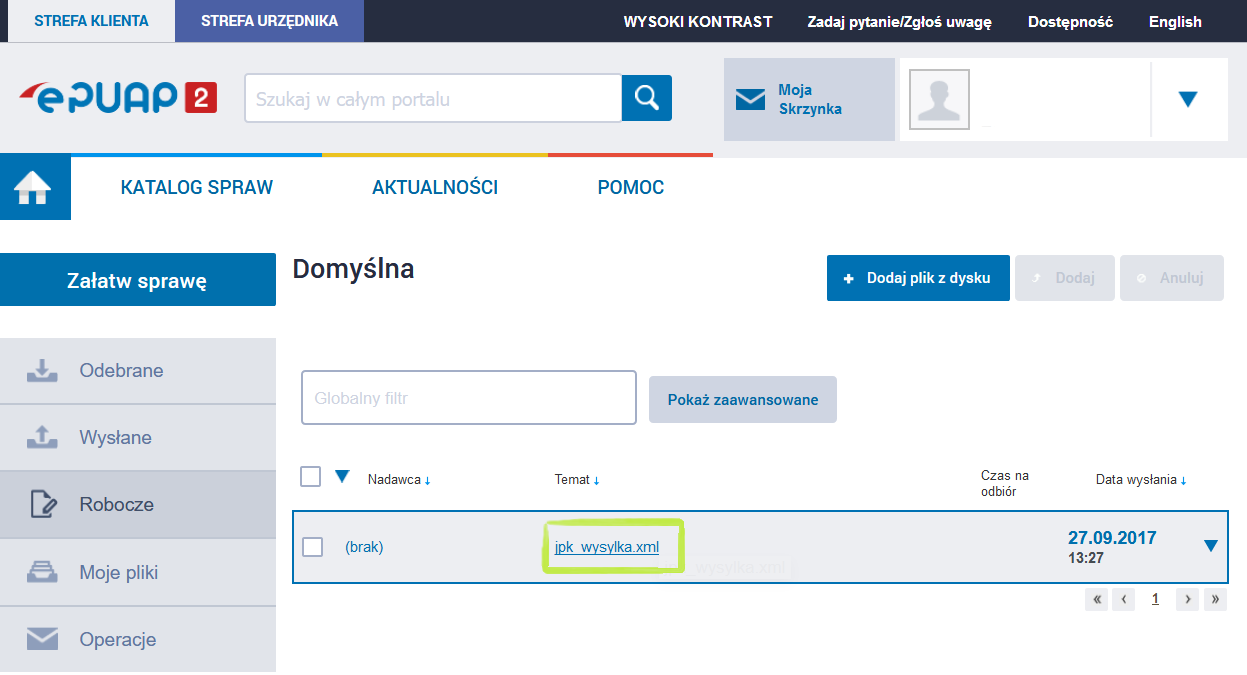
* przejść do: Moja Skrzynka > Robocze > Dodaj plik z dysku
* wskazać katalog: trtres/trjpk/podpis i plik: jpk_wysylka.xml
* wybrać: Otwórz > Dodaj
* wybrać dodany plik poprzez wskazanie pozycji z jego nazwą
* w nowym oknie rozpocznie się proces podpisywania pliku
* Wybrać przycisk Podpisz
* Potwierdzić Tak na komunikacie: Dokument nie posiada postaci wizualnej. Czy podpisać mimo to?
* w oknie Podpisywanie dokumentu wybrać: Podpisz Profilem Zaufanym
* w oknie Potwierdzenie podpisu wpisać kod autoryzacyjny przesłany SMS-em
* prawidłowy proces podpisu zakończy się informacją:
Podpis prawidłowy - dane użytkownika
* pobrać podpisany plik przyciskiem: Pobierz
i zapisać w katalogu: trtres/trjpk/podpis
4.4 Realizacja wysyłki
Definicja wysyłki
Definicja wysyłki zawiera: symbol (nadawany automatycznie), nazwę, typ
oraz dane dotyczące stanu wysyłki: stan, status, kod oraz nr referencyjny.
Ekran dotyczy tylko JPK_VAT.
o-- Wysyłki JPK ------------------------------------------------------------[X]o
| |
| --- Symbol -- Typ --- Nazwa -------------------- Stan --- Status -- Kod |
| 20161124-1155 1 JPK_VAT 11/2016 W opracowaniu |
| 20161024-1155 1 JPK_VAT 10/2016 v Pobierz UPO 120 |
| |
| |
|------------------------------------------------------------------------------|
| Nr referencyjny: a3efd9c06f6e72476bc673923d78ef0a |
| Kod: 120 Sesja została poprawnie zakończona. Dane zostały poprawnie zapisane.| |
| Trwa weryfikacja dokumentu. |
o------------------------------------------------------------------------------o
| Enter-pliki, F2-cd, F7-zmień, F8-dopisz, F9-usuń, F10-info |
o------------------------------------------------------------------------------o
Symbol:
Nadawany automatycznie. Zawiera datę i godzinę. Sortowany malejąco.
Typ:
[1] Wysyłka Cykliczna - comiesięczny obowiązkowy raport JPK_VAT
[2] Wysyłka Doraźna - raporty żądane przez kontrolę, np. JPK_FA
Nazwa:
Dowolna nazwa opisowa wysyłki
Stan:
[v] już wykonano wysyłkę ostateczną (jest nr referencyjny)
[ ] jeszcze nie było wysyłki ostatecznej
Status:
[W opracowaniu] - trwa opracowywanie wysyłki (dodawanie plików raportów JPK)
[Do podpisu ] - utworzono dokument wysyłki. Oczekiwanie na podpisanie dokumentu wysyłki
[Do wysyłki ] - podpisano dokument wysyłki. Można wysyłać.
[Pobierz UPO ] - Wysyłka została wykonana. Można pobrać UPO.
UPO może nie być dostępne od razu (do 24 godzin)
w kolumnie [Kod] jest dodatkowa informacja po próbie pobrania UPO.
[Jest UPO ] - odebrano UPO
Kod:
Kod odpowiedzi z serwera MF, np. 120 --> patrz: Kody statusów odpowiedzi
U dołu ekranu doświetlane jest objaśnienie kodu.
Nr referencyjny:
Numer referencyjny wysyłki nadawany przez serwer MF.
Identyfikuje wysyłkę. Służy do pobrania UPO.
Realizacja wysyłki
Obsługę wysyłki realizuje się poprzez funkcje dostępne w menu F2-cd:
o----------- Wysyłka JPK ------------o
| 1 Przygotuj |
| 2 Przekaż do podpisu |
| 3 Pobierz podpisane |
| ---------------------------------- |
| 4 Wyślij ostatecznie |
| 5 Pobierz UPO |
| 6 Drukuj UPO |
| 7 Pokaż UPO (XML) |
| ---------------------------------- |
| 8 Pokaż katalog wysyłki |
| 9 Pomocnicze |
| ---------------------------------- |
| a JPK Opis |
o------------------------------------o
1 Przygotuj
Przetwarza pliki wysyłanych raportów: kompresuje, dzieli i szyfruje.
Tworzy dokumenty wysyłki: jpk_wysylka.xml oraz jpk_wysylka_test.xml
z informacjami o wysyłanych plikach.
Zmienia status [W opracowaniu] na [Do podpisu]
2 Przekaż do podpisu
Kopiuje dokument wysyłki jpk_wysylka.xml
do katalogu podpisu ../trtres/trjpk/podpis
Nie zmienia statusu.
3 Pobierz podpisane
Pobiera podpisane dokument z katalogu podpisu do katalogu wysyłki.
Zmienia status [Do podpisu] na [Do wysyłki]
W katalogu podpisu szuka podpisanych dokumentów wg kolejności:
1) jpk_wysylka.xml.XAdES (np. Szafir)
2) jpk_wysylka.xml.xades
3) jpk_wysylka.xml (np. proCertum SmartSign)
4 Wyślij ostatecznie
Wysyła dokument wysyłki oraz pliki raportów JPK na serwer Ministerstwa Finansów.
Jest to wysyłka wiążąca, ze wszystkimi konsekwencjami prawnymi.
Wysyłka zakończona powodzeniem:
- zmienia status z [Do wysyłki] na [Pobierz UPO].
- zapisuje nr referencyjny wysyłki, służący m.in. do pobrania UPO
- ustala Stan wysyłki na [v] - nie można już usunąć ani wysłać ponownie
5 Pobierz UPO
Pobiera UPO (Urzędowe Potwierdzenie Odbioru) dla wysyłki ostatecznej
z serwera produkcyjnego Ministerstwa.
UPO jest dokumentem w formacie XML. Program zapisuje UPO
w bazie danych wysyłki.
Odebranie UPO zmienia status z [Pobierz UPO] na [Jest UPO].
UPO zwykle nie będzie dostępne od razu. Może być w ciągu 24 godzin.
Należy co jakiś czas powtarzać funkcję Pobierz UPO, aż do skutku.
Jeżeli UPO nie może być wystawione, to w kolumnie [Kod] będzie
informacja o przyczynie (kod statusu)
Kod [200] oznacza poprawne odebranie UPO
6 Drukuj UPO
Drukuje UPO w czytelnej postaci dokumentu A4.
patrz --> Drukowanie UPO
7 Pokaż UPO
Wyświetla odebrany dokument UPO (XML) dla wysyłki ostatecznej.
Wyświetla w postaci źródłowej czyli jako plik XML.
8 Pokaż katalog wysyłki
Wyświetla zawartość katalogu wskazanej wysyłki
9 Pomocnicze
o----------- Pomocnicze ------------o
| 1 Weryfikuj dokument wysyłki |
| --------------------------------- |
| 2 Wyczyść pola: Nr Ref, Kod, UPO |
o-----------------------------------o
1) Weryfikuj dokument wysyłki
Wykonuje weryfikację dokumentu wysyłki jpk_wysylka.xml z plikami w katalogu.
Weryfikacja wykonywana jest też automatycznie przed wysyłką.
2) Wyczyść pola: Nr Ref, Kod, UPO
Funkcja jednorazowa (tylko dla Administratora).
Potrzebna tylko w szczególnej sytuacji.
Po aktualizacji z exe starszego od 2016.11.29.
Gdy była tylko wysyłka testowa, to informacje o niej będą zapisane
w polach Nr Ref, Kod i UPO wysyłki ostatecznej.
Dlatego trzeba je wyczyścić tą funkcją lub usunąć wysyłkę.
a JPK Opis
Wyświetla dokumentację nt JPK
4.5 Drukowanie UPO
UPO dokumentuje odebranie raportów JPK przez MF. UPO można wydrukować
w czytelnej postaci bezpośrednio w programie Trawers :
AD > Finanse > JP Jednolity Plik Kontrolny (JPK)
Dla JPK_V7 (od 10/2020): > Dokumenty JPK_V7 > F3-wysyłka
Dla JPK_VAT (do 10/2020): > Zestawienia > Wysyłka zestawień JPK_VAT, JPK_FA,... > F2-cd
Drukowanie UPO(6) dla JPK_VAT z pliku UPO_JPK.PDF
-------------------------------------------------
Dotyczy tylko UPO(6) dla JPK_VAT.
Nie dotyczy UPO(7) dla dokumentów JPK_V7.
* pobrać plik UPO_JPK.PDF ze strony www.jpk.mf.gov.pl
z sekcji Urzędowe Poświadczenie Odbioru dla plików JPK
http://www.mf.gov.pl/documents/764034/5134536/UPO_JPK.PDF
* otworzyć pobrany plik UPO_JPK.PDF za pomocą programu Adobe Reader
* po otwarciu wpisać nr referencyjny wysyłki
W programie Trawers Nr Referencyjny jest widoczny na liście: Wysyłki JPK
* kliknąć [Sprawdź status dokumentu] i następnie wydrukować
4.6 Kody statusów odpowiedzi
100 Rozpoczęto sesję przesyłania plików.
101 Odebrano X z Y zadeklarowanych plików.
120 Sesja została poprawnie zakończona. Dane zostały poprawnie zapisane. Trwa weryfikacja dokumentu.
200 Przetwarzanie dokumentu zakończone poprawnie, pobierz UPO.
300 Nieprawidłowy numer referencyjny.
401 Weryfikacja negatywna - dokument niezgodny ze schematem XSD.
405 Dokument z odwołanym certyfikatem.
406 Dokument z certyfikatem z nieobsługiwanym dostawcą.
407 Przesłałeś duplikat dokumentu. Numer referencyjny oryginału to XXXXXXXX
408 Dokument zawiera błędy uniemożliwiające jego przetworzenie.
410 Przesłane pliki nie są prawidłowym archiwum ZIP.
412 Dokument nieprawidłowo zaszyfrowany.
413 Suma kontrolna dokumentu niezgodna z deklarowana wartością.
415 Przesłany rodzaj dokumentu nie jest obsługiwany w systemie.
417 Dokument nieprawidłowo zaszyfrowany. Błąd odszyfrowania danych autoryzujących.
418 Weryfikacja negatywna - dane autoryzujące niezgodne ze schematem XSD.
419 Weryfikacja negatywna - błąd w danych autoryzujących.
420 Brak aktualnego pełnomocnictwa/upoważnienia do podpisywania dokumentu.
422 Weryfikacja negatywna - dokument złożony z użyciem danych autoryzujących może złożyć wyłącznie podatnik, będący osobą fizyczną.
423 Dokument z certyfikatem bez wymaganych atrybutów.
424 Weryfikacja negatywna - dokument nie może być podpisany z użyciem danych autoryzujących.
4.7 Wysyłanie za pomocą programu: Klient JPK
Program Trawers w pełni obsługuje wysyłkę raportów JPK.
Alternatywnie, w niektórych sytuacjach można skorzystać z programu Klient JPK:
* np. gdy raport XML utworzony jest w Trawersie
a wysyłkę realizuje biuro rachunkowe
* w sytuacjach awaryjnych
Klient JPK, to darmowy program udostępniony przez Ministerstwo Finansów
służący do wysyłania raportów JPK.
Program umożliwia wysyłanie raportów JPK zapisanych w formacie XML
np. utworzonych przez program Trawers.
Program umożliwia też wczytanie danych JPK_VAT z pliku CSV
i konwersję i zapisanie ich do pliku XML a następnie wysłanie tego XML.
Aplikacja kliencka do wysyłania plików JPK
5. JPK_SF Sprawozdania finansowe
JPK_SF to skrótowa nazwa sprawozdań finansowych, które należy przekazywać
w postaci plików XML. Inne określenia: e-Sprawozdania, eSF
Sprawozdania finansowe JPK_SF zawierają:
* Dane wprowadzające (dane i adres jednostki, identyfikatory: NIP, KRS, opis działalności)
* Bilans księgowy
* Rachunek Zysków i Strat (Rachunek wyników)
* Zestawienie zmian w kapitale
* Rachunek przepływów pieniężnych
* Informacje dodatkowe i objaśnienia
Zawartość informacyjna jest taka sama jak sprawozdaniach papierowych tradycyjnie
tworzonych w księgowości.
Sprawozdania tworzy się (głównie) na podstawie zapisów na kontach KG Księga główna.
Zapisy w księgach pomocniczych i w KG
W programie Trawers można uzyskać dane do e-sprawozdań:
a) Bezpośrednio w systemie KG.
KG > Zestawienia > Zestawienia formuł [KG_ZZF10] (FormułyKG)
Sprawozdania finansowe
b) Bazpośrednio w systemie KG.
KG > Zestawienia > Zestawienia wg wzorców
Zestawienia w KG Księga Główna
c) Pośrednio, w arkuszu Excel. Przy pomocy funkcji arkusza, które pobierają
dane z kont w KG.
KE Analizy w MS Excel
Pozyskane dane można wpisać do formularzy e-sprawozdań udostępnianych przez MF.
Aplikacja MF: e-Sprawozdania Finansowe
Ministerstwo Finansów, w celu umożliwienia sporządzenia sprawozdania finansowego
w postaci elektronicznej, przygotowało bezpłatne narzędzie:
Aplikację e-Sprawozdania Finansowe, przeznaczoną dla jednostek, które chcą sporządzić
sprawozdanie finansowe w postaci elektronicznej, zgodnej z formatem i strukturą
logiczną opublikowaną przez Ministerstwo Finansów na stronach BIP.
6. Pliki JPK. Wymiana danych z innymi programami
Pliki JPK mają sformalizowaną strukturę w XML. Pliki można wymieniać między programami.
Utworzone w zewnętrznym programie można pobrać w programie Trawers,
scalić i wysłać do MF.
Pliki utworzone w programie Trawers np. faktury sprzedaży JPK_FA
można przekazać do programu zewnętrznego do dalszego przetwarzania.
Wymiana danych z innymi programami
P. Firma używa program ABC, który wystawia faktury sprzedazy i rejestruje
faktury zakupu. Nie ma funkcji tworzenia raportów JPK.
Czy program Trawers może pobrać te faktury i utworzyć JPK_V7 ?
O. Tak. Opcje:
a) Program ABC tworzy zbiory okresowe faktur w pełni zgodne z NA i ZO
b) Program ABC tworzy zbiory pośrednie w formacie CSV. Trawers je wpisuje
do zbiorów okresowych, i dalej, zapisuje JPK_V7
c) TODO: Program ABC tworzy zbiory pośrednie w formacie JPK_FA.
Trawers jest wczytuje i scala dla potrzeb JPK_V7
Zalecana opcja c)
7. Szczególne przypadki
P. Jak umieścić w pliku JPK i deklaracji VAT-7 korektę VAT ?
Jak umieścić w pliku JPK i deklaracji VAT-7 korektę VAT z tytułu sprzedaży
samochodu osobowego ?. Art90b ustawy o VAT
O. W nowym JPK_VAT z deklaracją korekty wynikające z art. 90a-90c oraz art. 91
ustawy o podatku od towarów i usług wykazuje się zbiorczo z oznaczeniem: [WEW].
W praktyce w programie Trawers ERP trzeba:
- zarejestrować fakturę zakupu, na zakup usług, podając ilość -1 (minus jeden) i cenę
- oznaczyć jako [WEW] na zakładce: Dokument Dane dodatkowe JPK_V7
- wybrać odpowiedni: Rodzaj transakcji: PTU Naliczony: na zakładce: Pozycja Dane dodatkowe JPK_V7
 * w nowym oknie rozpocznie się proces podpisywania pliku
* Wybrać przycisk Podpisz
* Potwierdzić Tak na komunikacie: Dokument nie posiada postaci wizualnej. Czy podpisać mimo to?
* w oknie Podpisywanie dokumentu wybrać: Podpisz Profilem Zaufanym
* w oknie Potwierdzenie podpisu wpisać kod autoryzacyjny przesłany SMS-em
* prawidłowy proces podpisu zakończy się informacją:
Podpis prawidłowy - dane użytkownika
* pobrać podpisany plik przyciskiem: Pobierz
i zapisać w katalogu: trtres/trjpk/podpis
* w nowym oknie rozpocznie się proces podpisywania pliku
* Wybrać przycisk Podpisz
* Potwierdzić Tak na komunikacie: Dokument nie posiada postaci wizualnej. Czy podpisać mimo to?
* w oknie Podpisywanie dokumentu wybrać: Podpisz Profilem Zaufanym
* w oknie Potwierdzenie podpisu wpisać kod autoryzacyjny przesłany SMS-em
* prawidłowy proces podpisu zakończy się informacją:
Podpis prawidłowy - dane użytkownika
* pobrać podpisany plik przyciskiem: Pobierz
i zapisać w katalogu: trtres/trjpk/podpis